

IPC OTA升级配置说明
背景信息
如果产品 采用MCU 通用固件或者IPC SDK 进行对接,当需要对已出货的设备进行固件升级时,可以通过涂鸦 IoT 平台进行远程在线升级,无需烧录。此功能需控制板支持固件升级。本文介绍 MCU 通用固件对接和 IPC SDK 对接的升级流程。
适用范围
主要适用于需要进行固件升级的平台用户。
基本流程
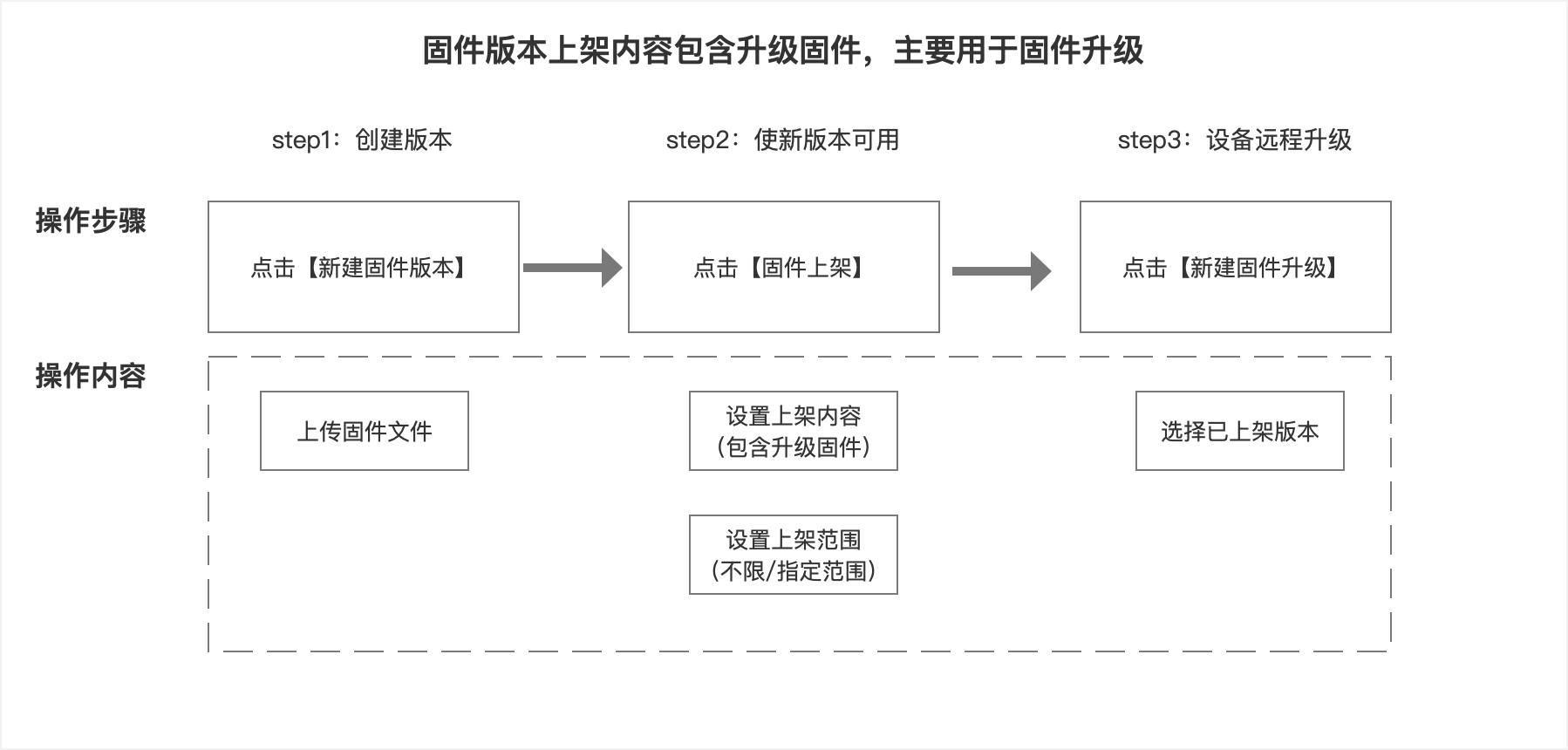
登录涂鸦IoT平台:涂鸦IoT平台,在产品>产品配置下选择要升级的IPC产品,可对我的产品和客户的产品进行操作; 因为操作步骤相同,此处以我的产品为例;通过点击继续开发进入产品开发页面;
选择硬件开发页,选择设备接入的硬件平台;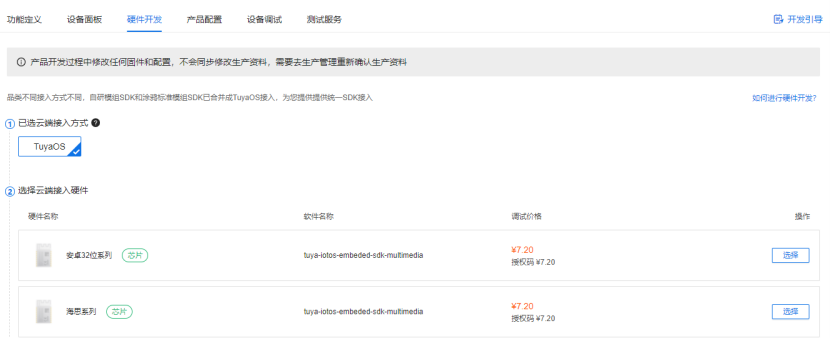
新增固件版本
根据选定硬件平台,点击新增自定义固件;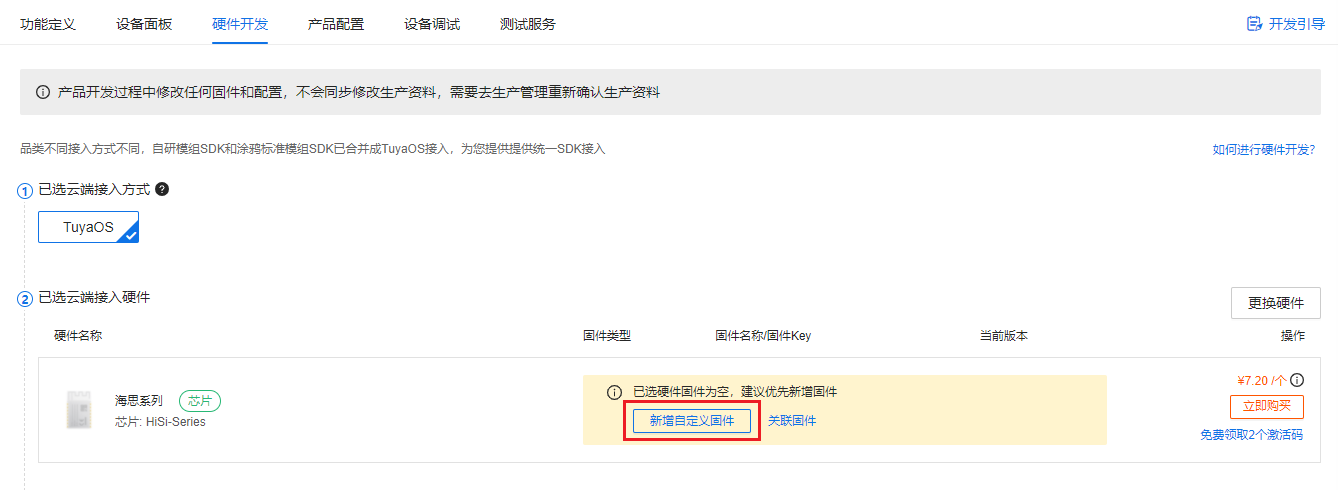
填写固件基本信息,根据实际情况填写并保存;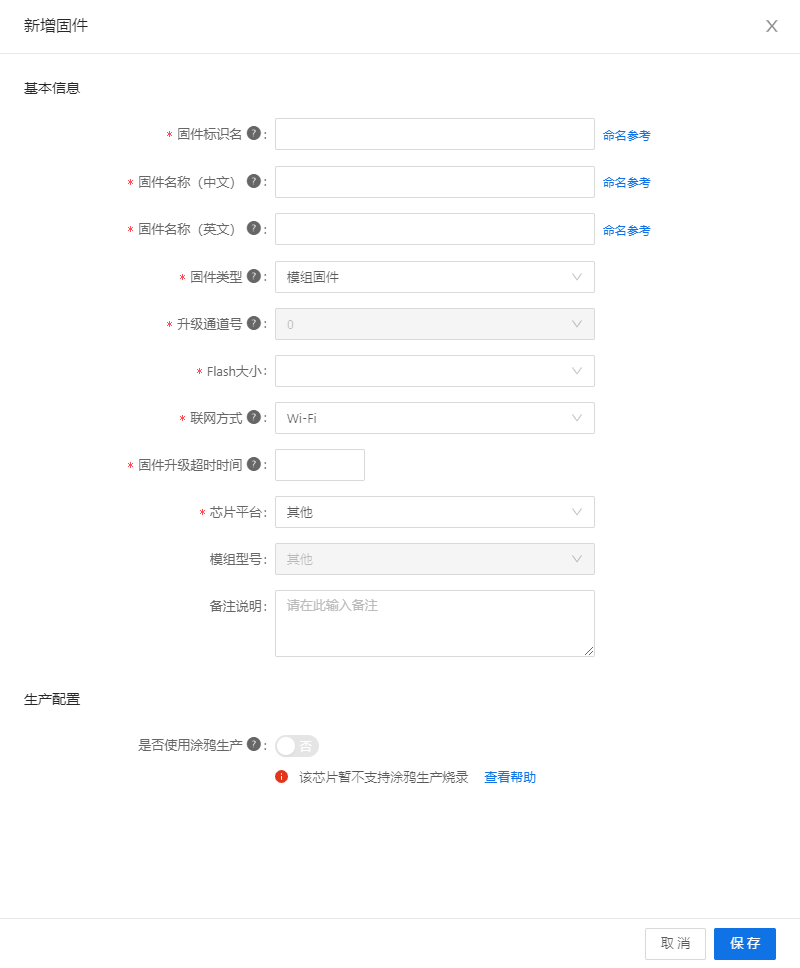
备注:
固件类型:
1)MCU SDK开发上传MCU固件时,建议选择MCU固件;
2)其他开发方式,主通讯固件请选择“模组固件”;
3)如果模组固件被占用,可以根据自己模组通讯类型选择;
固件升级超时时间:默认60s,可以设置长一些,防止升级失败;如300s;
是否使用涂鸦生产:使用涂鸦生产即由涂鸦工厂完成烧录出货(仅对涂鸦芯片生效);
其他信息或者参数,按照实际情况填写即可;
在硬件开发页面可以看到,新建自定义固件已经生成固件Key;点击更多可以对该固件进行操作,如OTA升级、解除绑定等;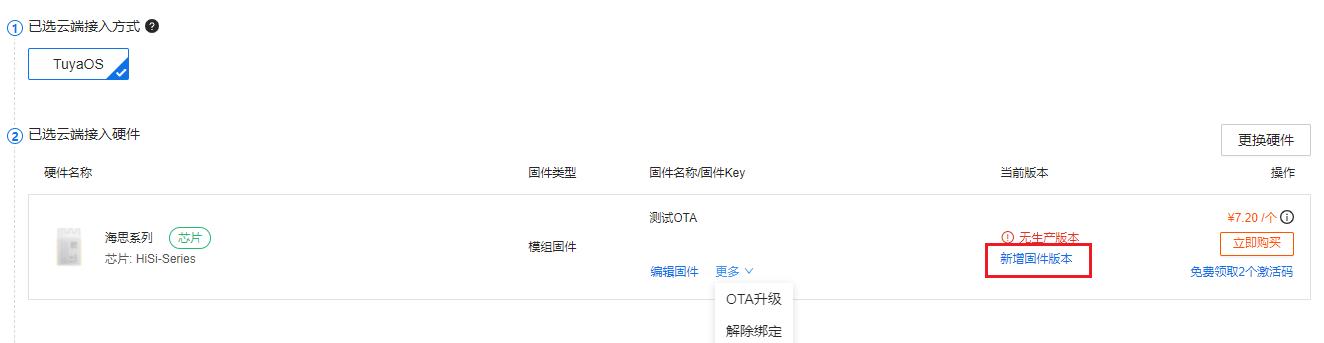
备注:
固件Key:固件身份标识,主要用于后续固件升级维护,解除绑定后和PID是相互独立关系,同一芯片平台的key和pid可以根据需求进行关联绑定。
上传固件文件
选择新增固件版本选项,进入到固件升级页面;维护固件版本基本信息,并上传相关固件文件;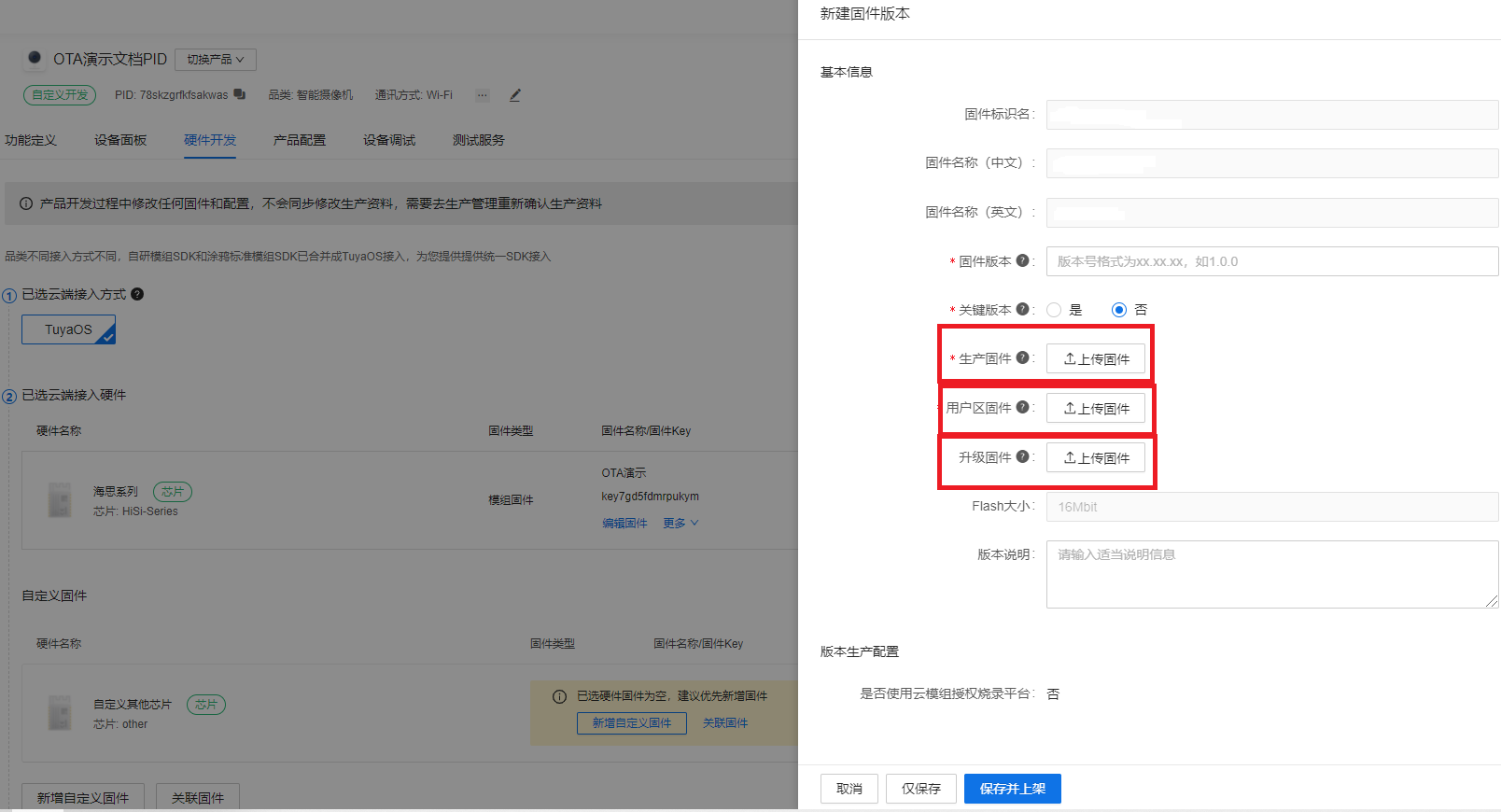 备注:
备注:
目前生产固件和用户区固件主要针对使用涂鸦产测工具进行生产的固件,目前该固件可以和升级固件保持一致,不影响实际的生产,不上传会影响固件上架和整个PID的发布;
固件上架
点击仅保存完成固件版本新增,可以对固件进行固件上架操作并修改上架范围(PID和iot账号进行区分),或者直接点击保存并上架;
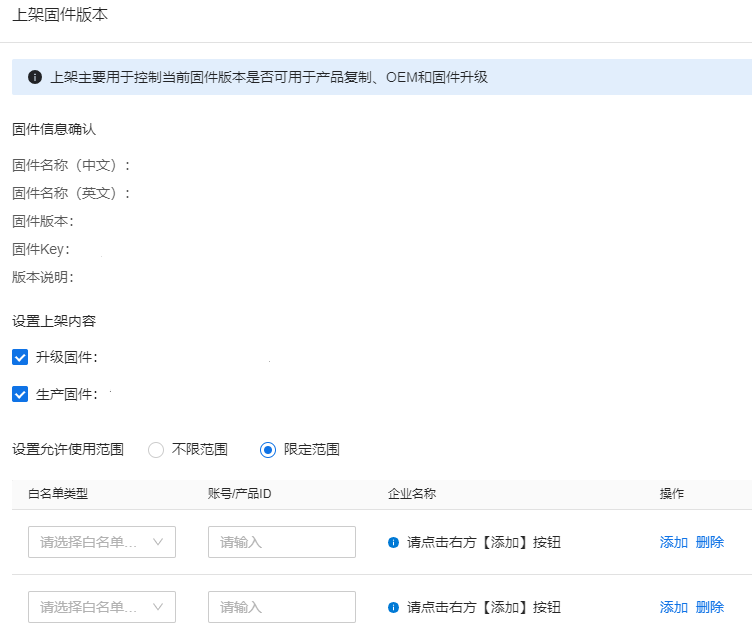
完成上架后,即可对该固件进行固件升级操作;
选择要升级的固件版本和升级方式,编辑升级文案和发布范围;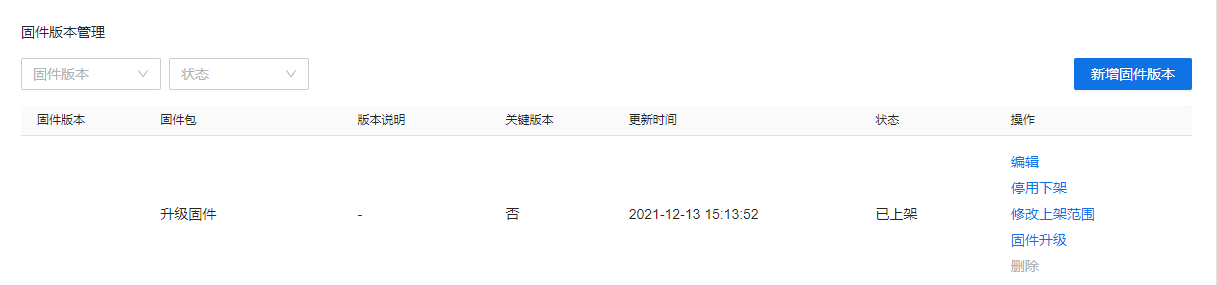
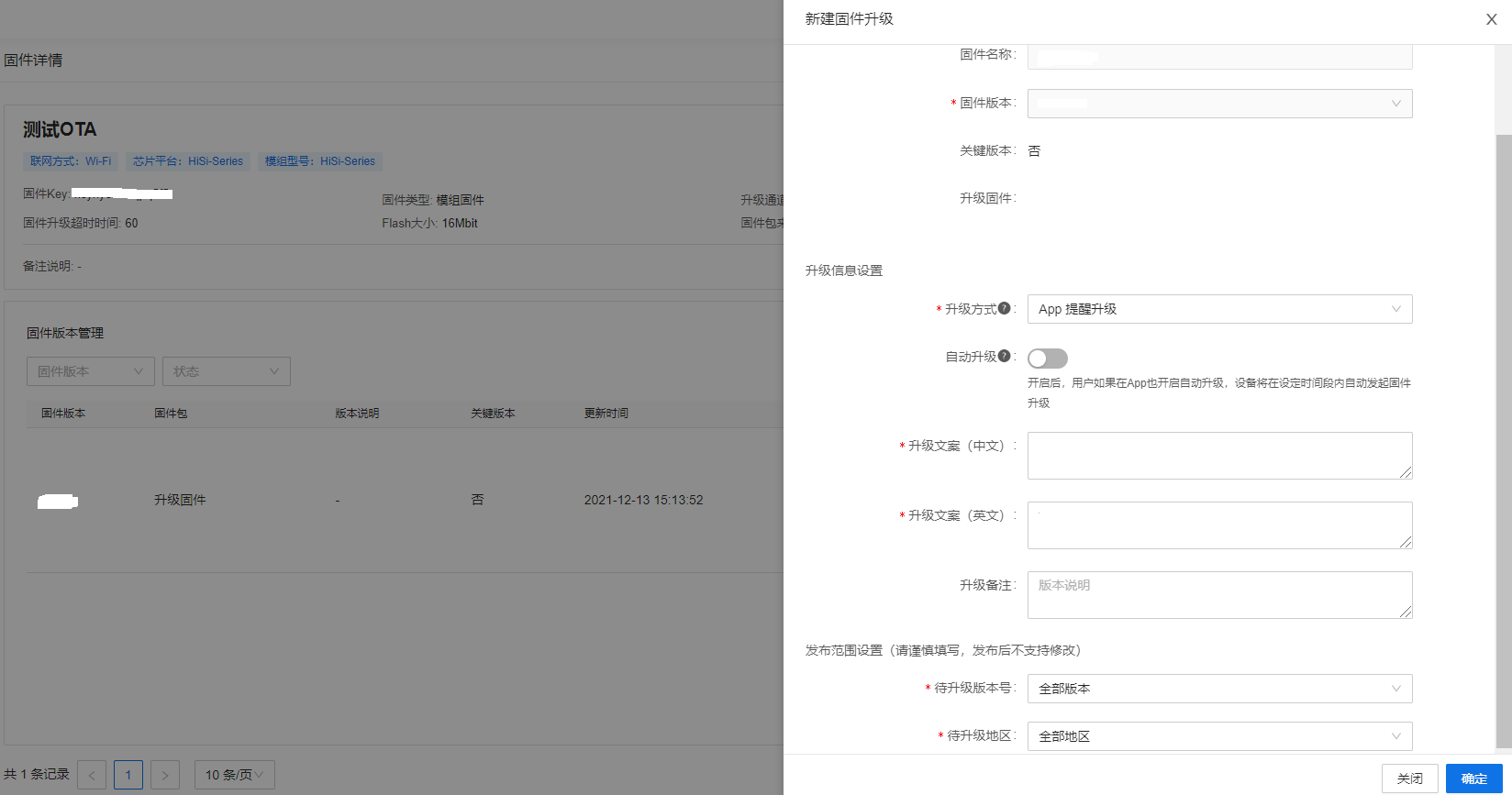
备注:
升级方式:
1) App 提醒升级: 用户每次进入设备面板都会主动提醒App 用户,用户可以选择是否升级;
2)App 强制升级: 升级提醒主动推送给 App 用户,用户无选择权利,必须升级;
3)App 检测升级: 升级提醒不会主动推送给 App 用户,需要用户主动发起版本检测,才能看到升级提醒;
上架固件验证
可以在常用验证设备中添加设备白名单,点击验证进行测试设备升级验证;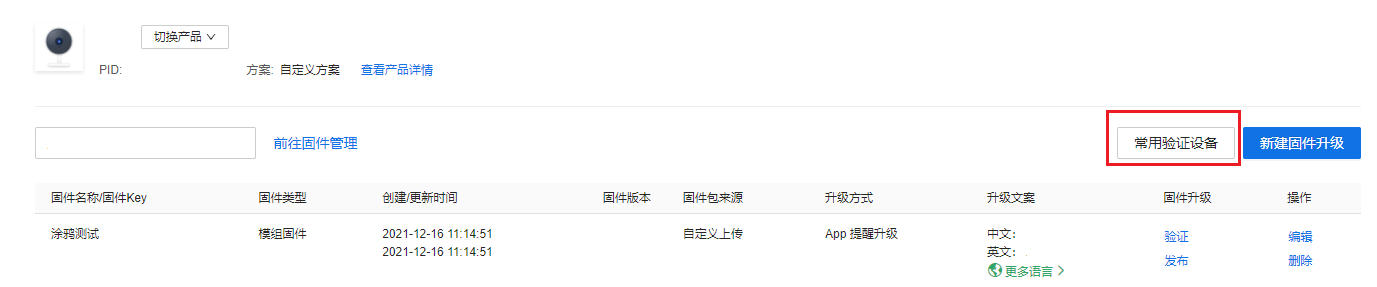
 测试验证设备可以是从常用验证设备中选择添加的白名单设备,也可以是通过设备号直接添加的测试设备;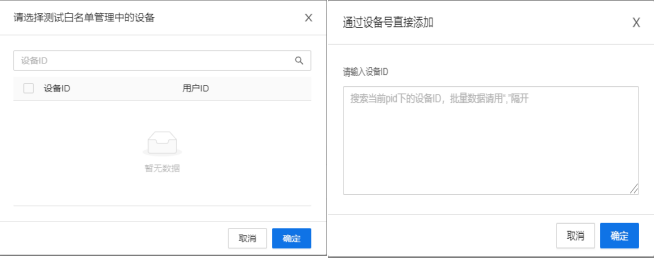
APP端收到相应的升级提示,点击立即升级,升级完成后查看版本号是否正确;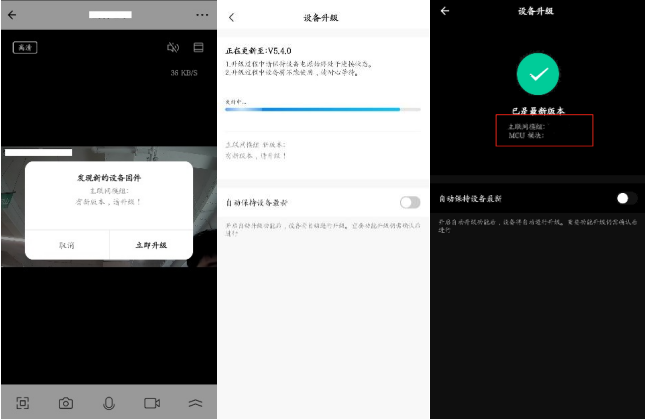
备注:
建议固件发布之前先进行固件升级的验证,验证成功后发布;
固件发布
验证成功后,可以点击发布该版本进行发布,根据不同数据中心可以选择全量发布或者灰度发布;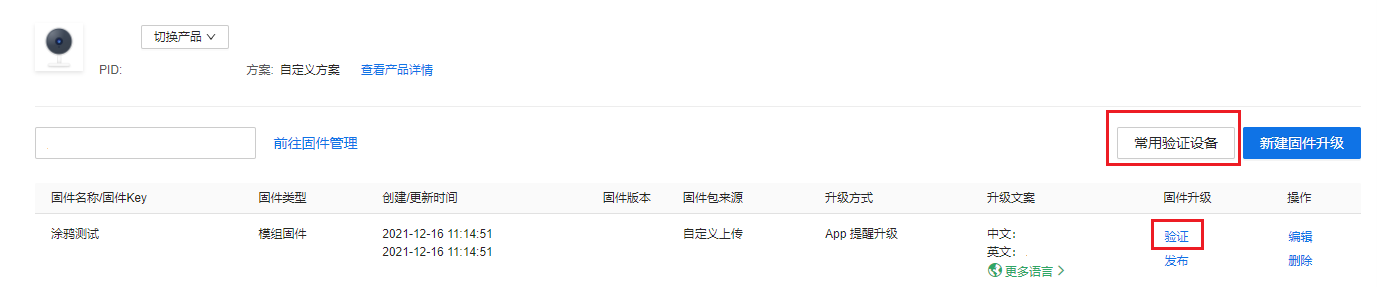
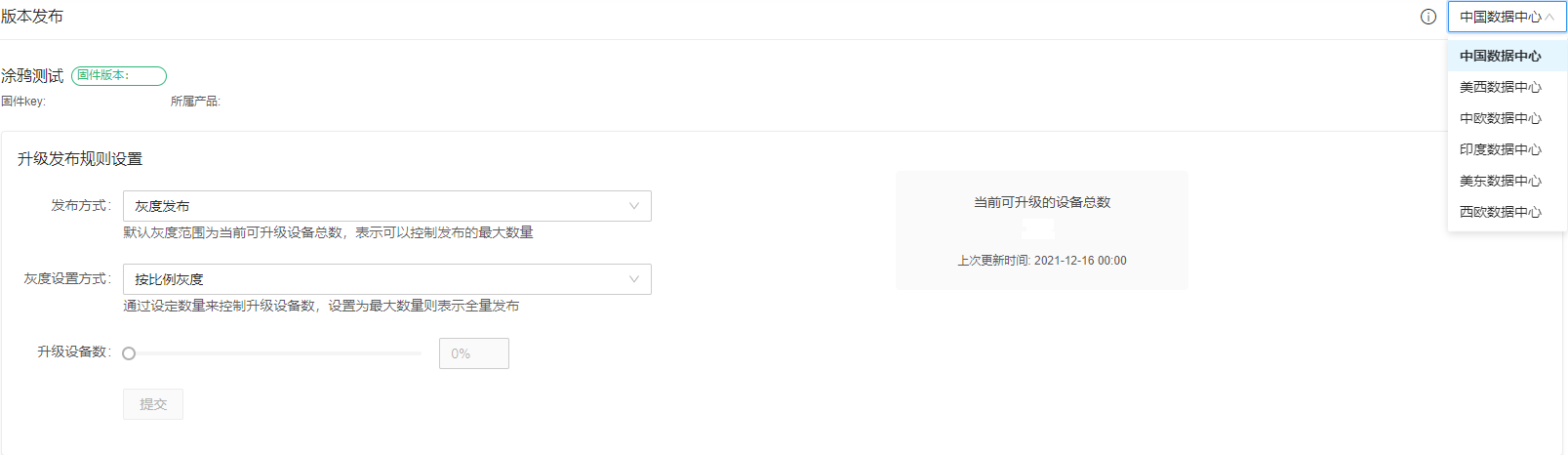
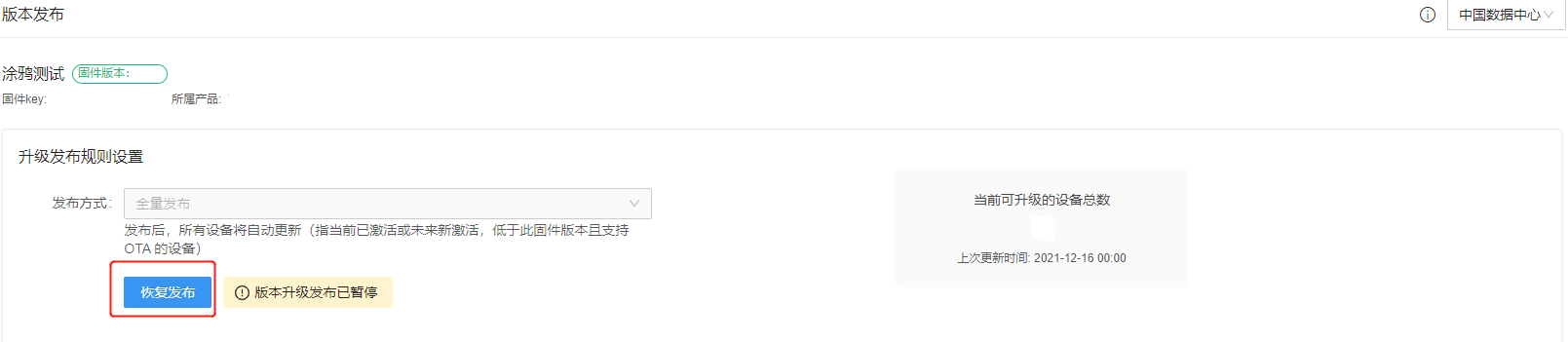
固件发布后,如果出现问题,可以点击暂停发布来撤回已发布的固件;待确认无问题后,可点击恢复发布;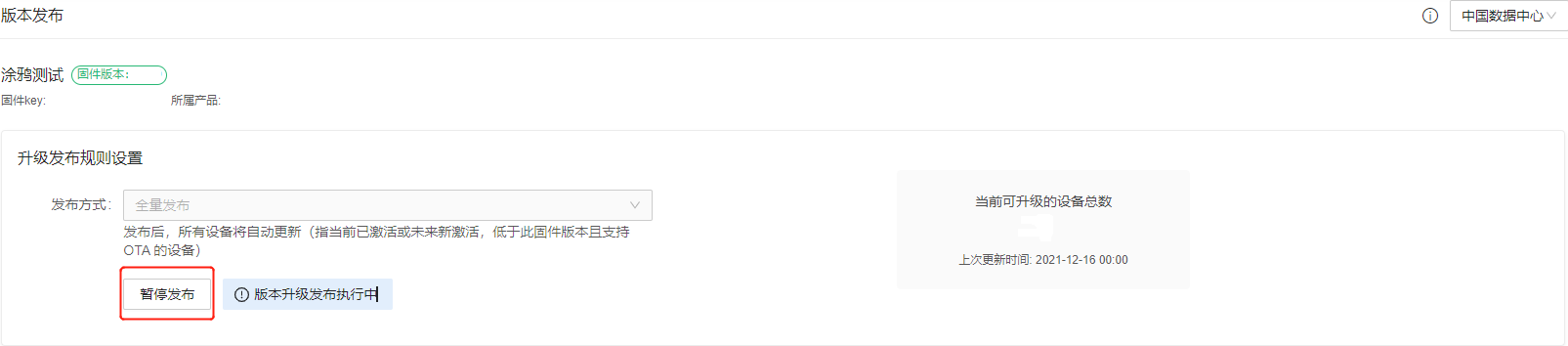
备注:
暂停发布:未收到推送的设备,不会收到升级提示;
恢复发布:重新推送升级提示;
相关文档
更多通过产品 OEM 和复制PID场景进行产品开发,请参考管理自定义固件
该内容对您有帮助吗?
是意见反馈该内容对您有帮助吗?
是意见反馈