

Wi-Fi 非电量统计断路器产测
更新时间:2024-06-20 02:24:48LLM 副本以 Markdown 格式查看下载 PDF
本文介绍了wifi断路器的产测方案,测试模块Wi-Fi功能及模块与控制板的通讯能力.
适用范围
采用新版产测流程的断路器(220V & 120V)。
产测成功指标
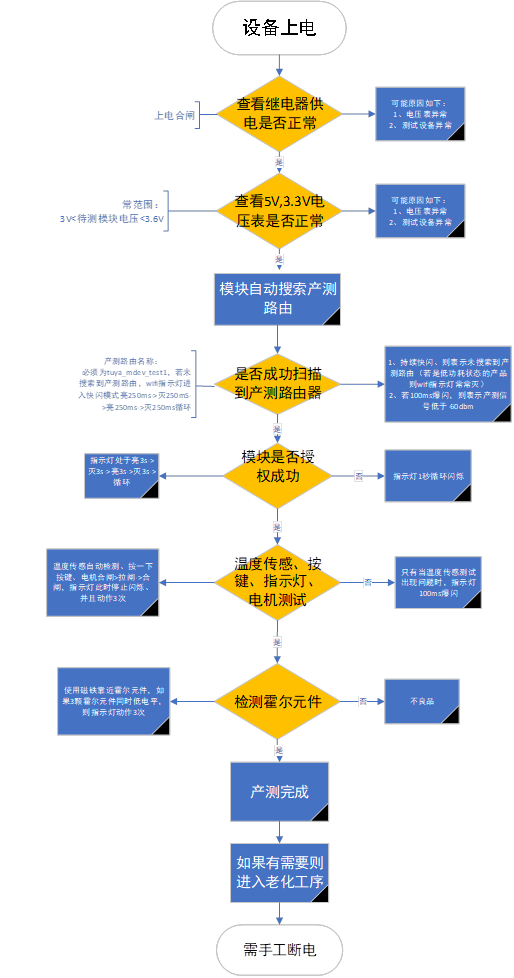
设备扫描到 tuya_mdev_test1 路由器的产测信号,按一下按键,指示灯和继电器动作 3 次。
产测准备
设备准备
| 设备 | 数量 | 备注 |
|---|---|---|
| 待测产品 | 若干 | / |
| 产测工装(PCBA) | 1 | / |
| 2.4GHz 信号产测路由器 | 2 台 | 无需连接外网;是否设置密码不影响产测操作。 |
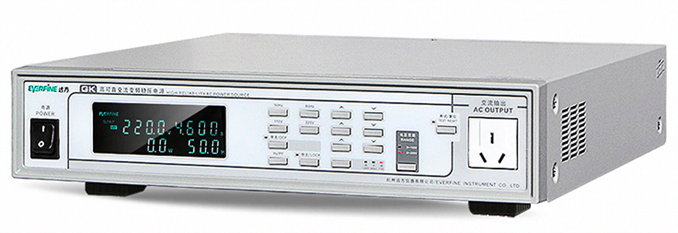
| 稳压隔离电源 | 1 | 可调电压包含 220V 和 120V,且可查看输出功率。 |
| 负载 | 各 1 个 |
|
环境准备
交流稳压电源:需要接到控制板的输入火线LIN和输入零线N上。
产测流程
注意事项
初次上电
- 产品出厂之后的初次上电(无产测路由环境)后的情况,基于产品本身的固件设定。
- 若产品支持“Wi-Fi灯上电快闪”,则出厂后初次上电后 Wi-Fi灯上电会快闪。
- 若存在“低功耗状态”,则出厂后初次上电后 Wi-Fi 指示灯会存在 2 种状态:
- 默认上电 Wi-Fi 灯长灭。
- 上电 Wi-Fi 灯快闪(定制固件)。
低功耗状态
针对存在低功耗状态的产品,进入低功耗状态的方式,共有3种,具体操作如下:
- 模块第一次上电(从未配过网络),则默认是低功耗状态。
- 长按按键 5s,将设备重置,重置后等待 10s 以上断电,再次上电之后,就默认进入低功耗状态。
- 用 App 对设备进行配网,配网后在 App 内再设备移除,移除后等待 10s 以上断电并再次上电之后,产品就会默认进入低功耗状态。
该内容对您有帮助吗?
是意见反馈该内容对您有帮助吗?
是意见反馈
关注“涂鸦智能”
涂鸦服务尽在掌握

关注“全球智能商业”
第一时间获取物联网资讯