

分享和发现店铺
当您的店铺审核通过之后,您可以分享店铺的二维码,也可以通过配置 App 内的发现机制,让用户能够自动发现店铺,以便您的用户能够快速找到您的店铺。
涂鸦智选入口
默认情况下,App 内部有很多自然入口,可以方便地引导用户去购物小程序,或者去某个商品详情页。
App 助手页
默认情况下,用户可以通过点击 App 底部 助手 页签进入 购物 小程序,然后通过搜索找到您的店铺。
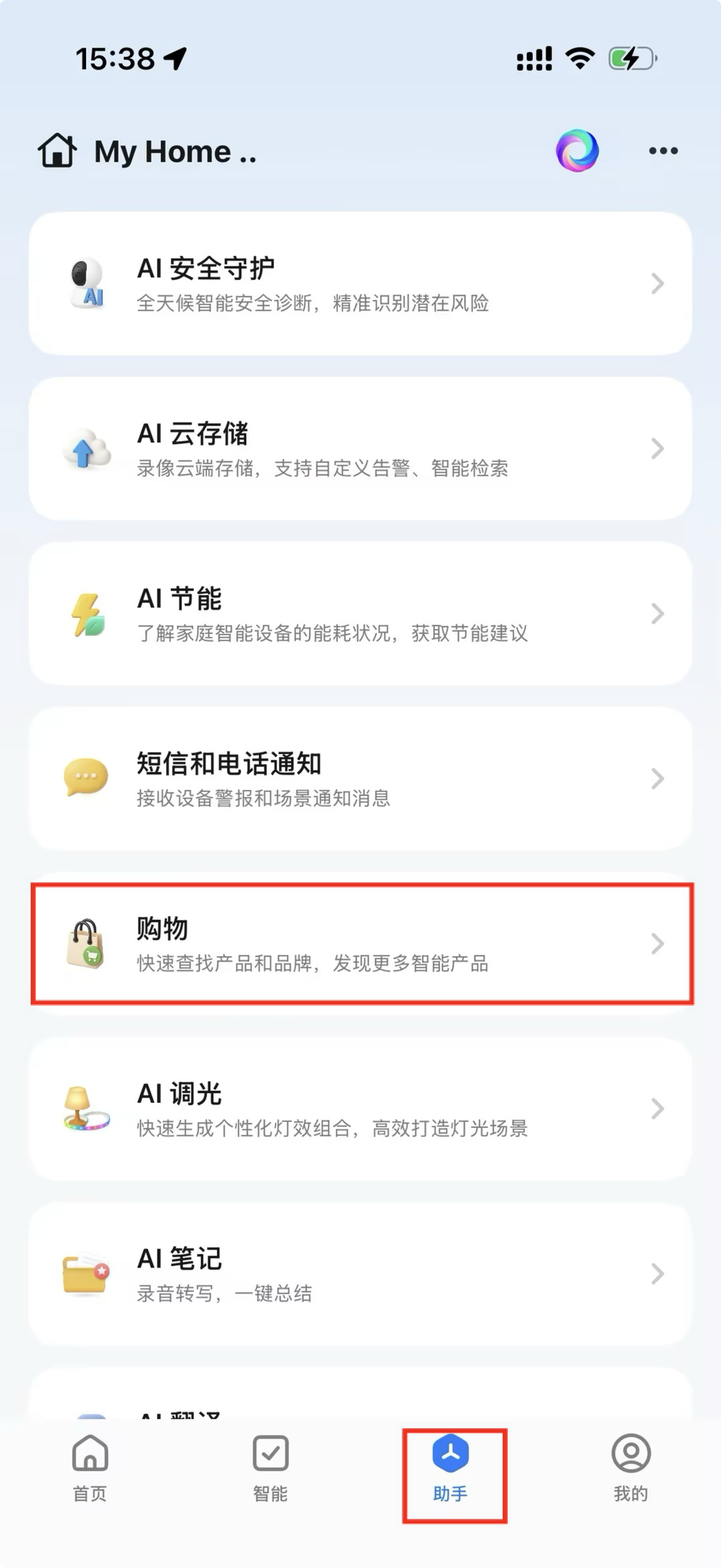
垂类 Agent
- 目前 App 已经覆盖了安全、节能、健康、娱乐等多样场景,每个场景都有一个垂类 Agent。
- 每个 Agent 会根据自身的策略推荐品类的商品。
商家主动推荐入口
您可以通过配置以下方式向用户推荐您的店铺入口:
App 扫一扫
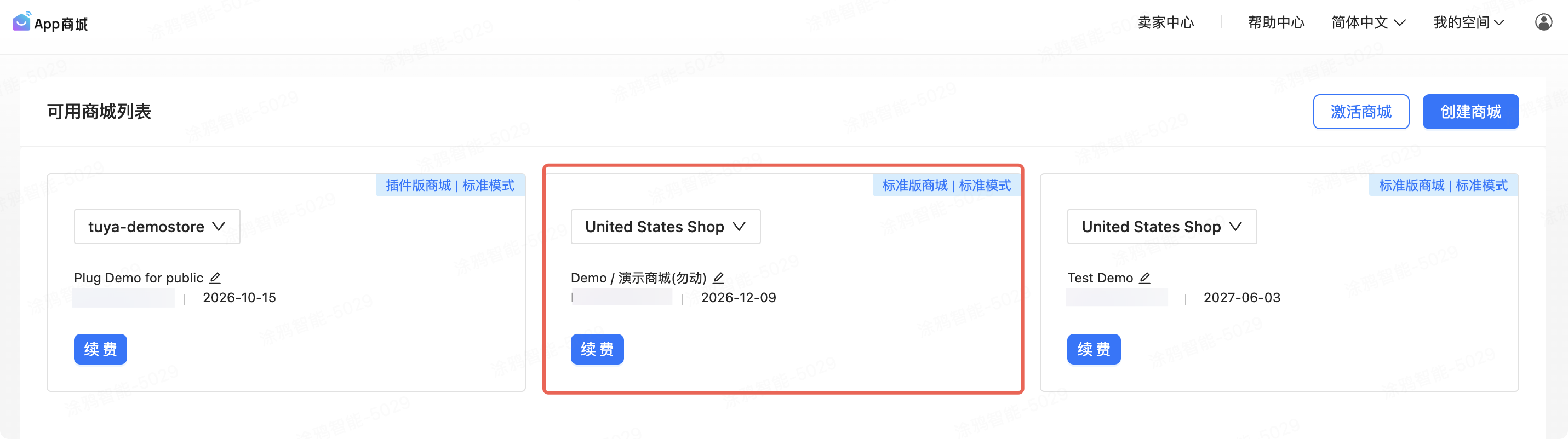
在 App 商城 的 商城列表 中选中您已经开通的商城并进入详情页。
-
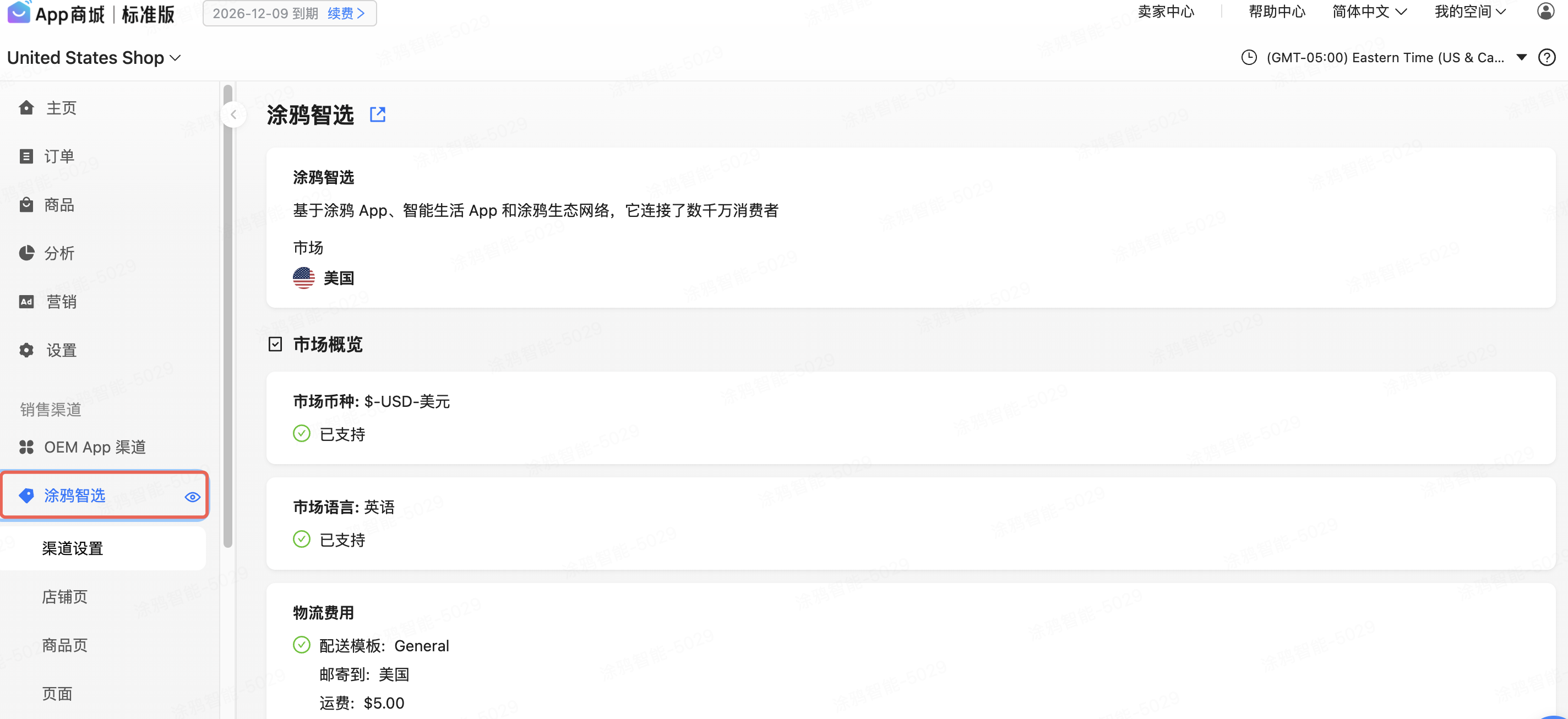
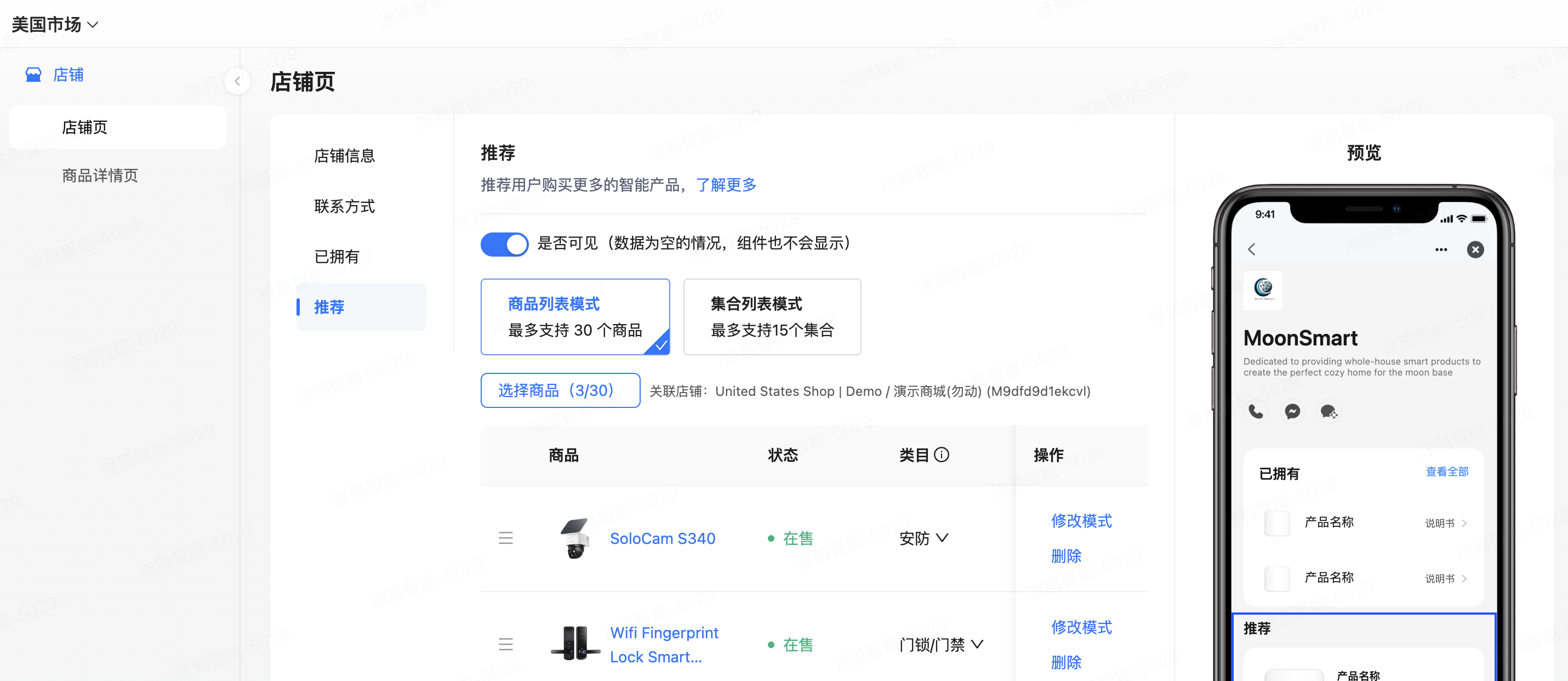
涂鸦智选:如果您的店铺已经通过审核,单击左侧导航菜单上的 涂鸦智选,界面显示如下图。
-
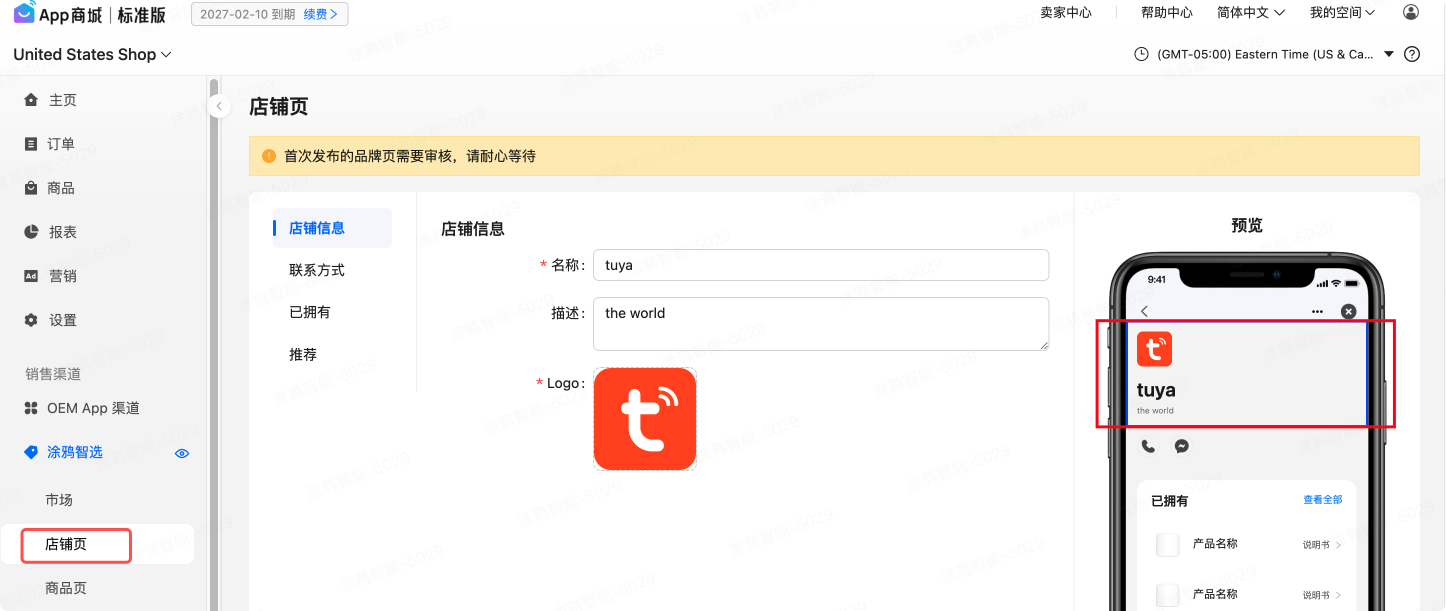
管理店铺:如需管理您的店铺,可以单击 涂鸦智选 > 店铺页。
-
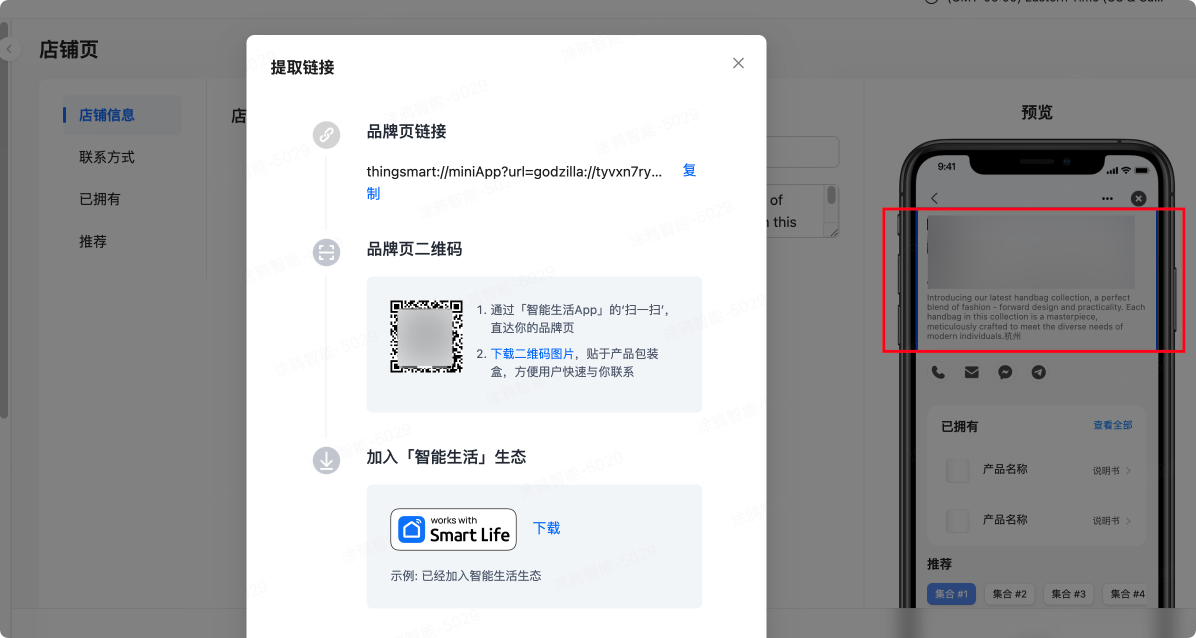
提取店铺链接:如果店铺页审核通过,在 店铺页 页面底部,单击 提取链接 来获取店铺的二维码或小程序链接。
获取店铺的二维码或链接之后,您可以将二维码贴在产品包装上,用户可以通过 涂鸦 或 智能生活 App 上的 首页 > 扫一扫 功能到达店铺页。
配网成功,自动关注
对于智能 App 用户而言,绑定并激活设备往往是使用 App 的第一步。通过完成以下配置,可以实现当用户激活设备后,自动关注您的店铺。
-
登录 涂鸦开发者平台,单击左侧导航菜单上的 运营 > 涂鸦 App > 我的品牌 前往 我的品牌 页面,然后单击页面右侧的 申请新品牌 前往完成新品牌的申请。
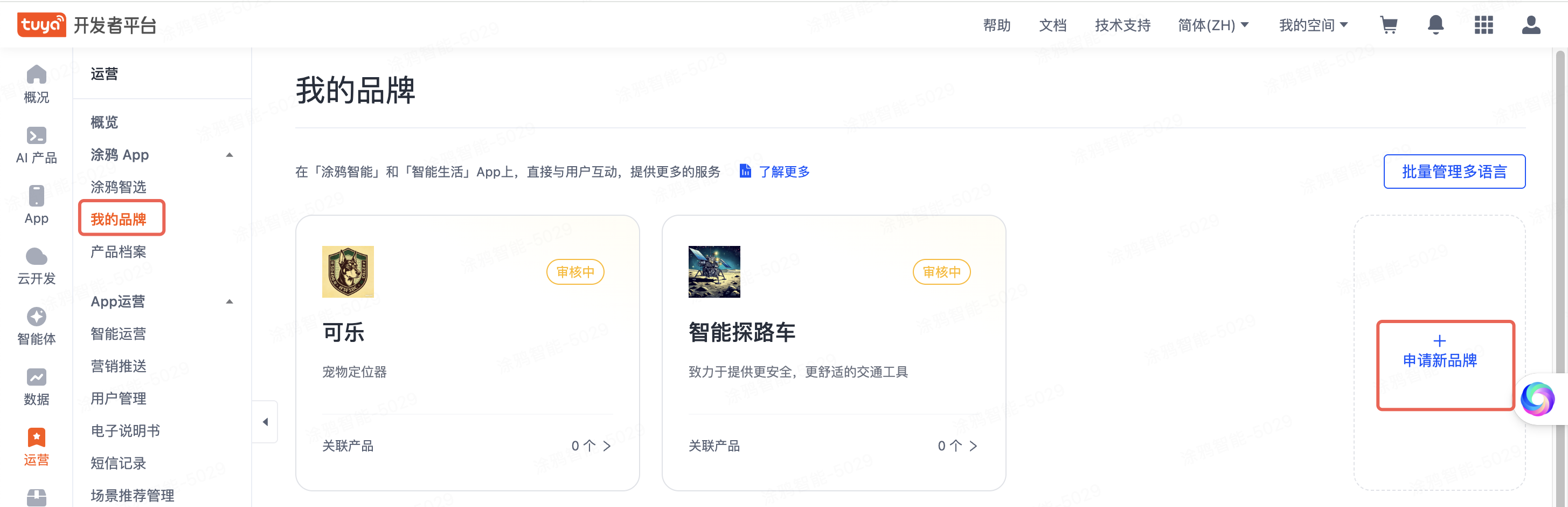
品牌注册需要企业资质,且涂鸦也会审核。了解更多,请参考 我的品牌。
-
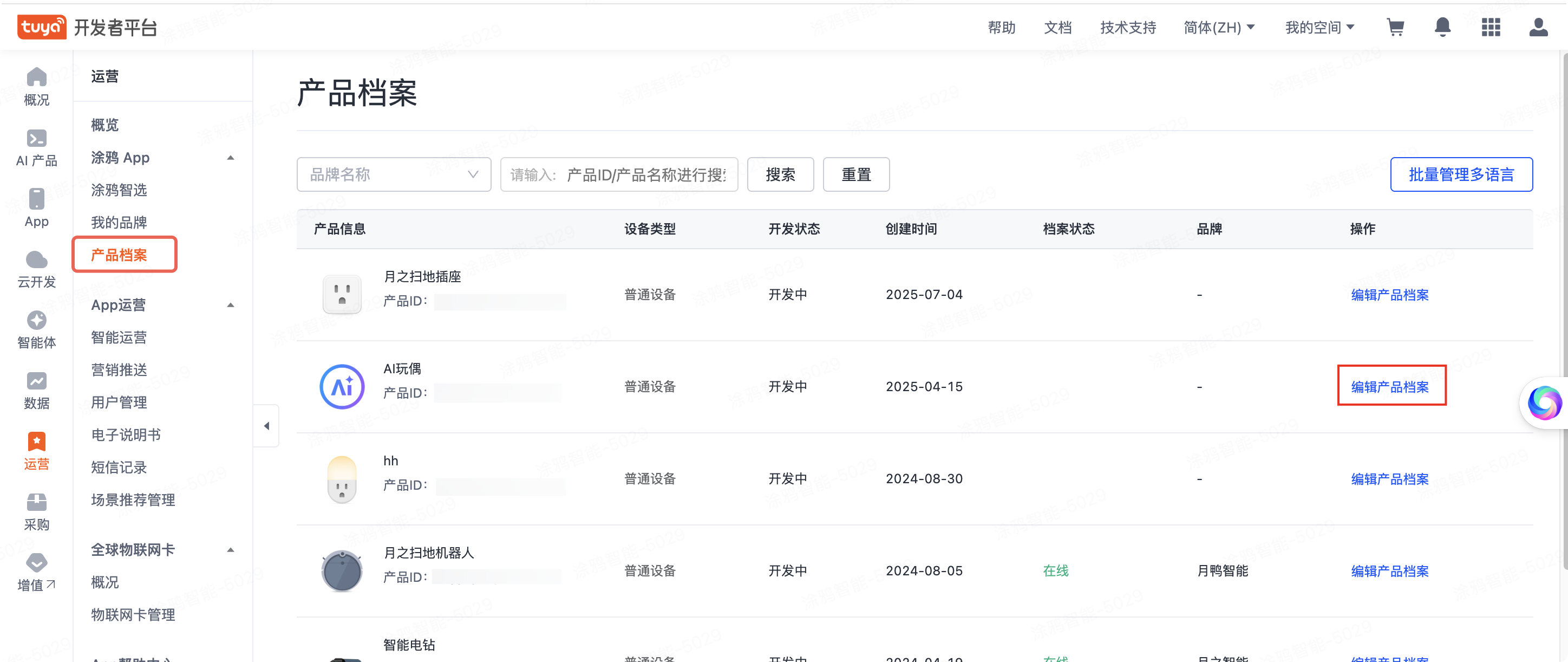
单击左侧导航菜单上的 运营 > 涂鸦 App > 产品档案 前往 产品档案 页面,选择要维护的产品,单击 操作 栏下的 编辑产品档案。
-
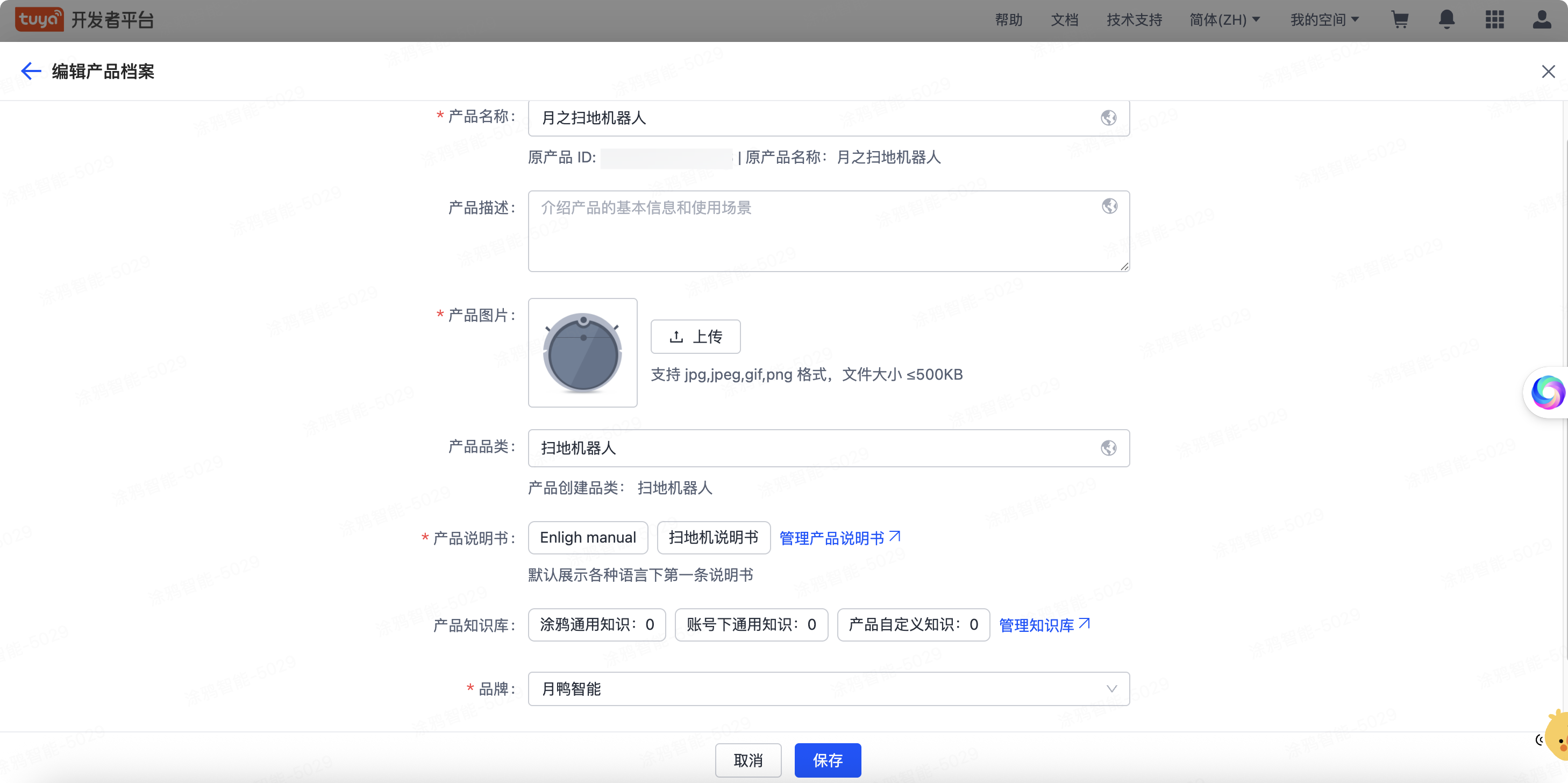
编辑并发布产品档案:在编辑页面,配置品牌名称、产品说明书等基本信息。完成后单击 保存 即可发布产品档案。
-
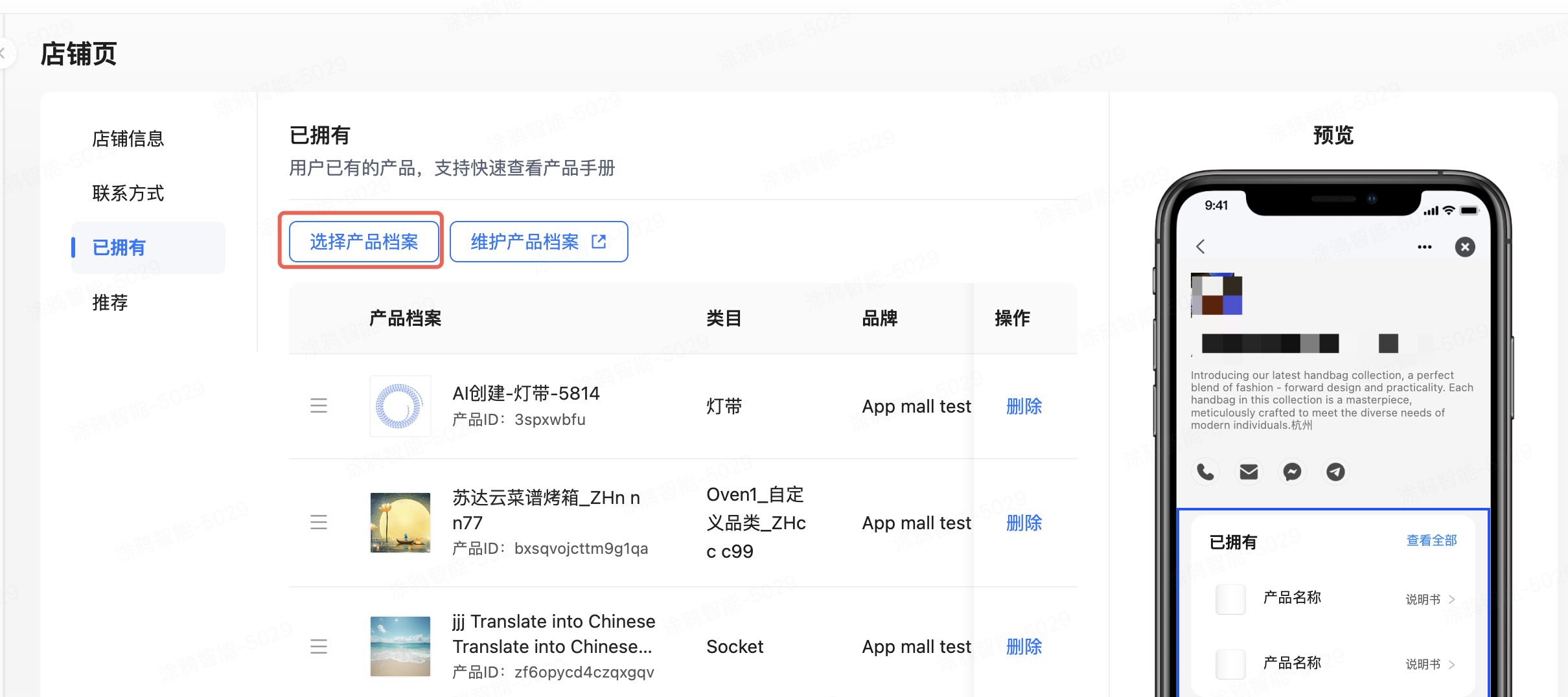
选择产品档案:在 涂鸦渠道 管理后台,单击 店铺页 > 已拥有 > 选择产品档案 来添加已经维护好的产品档案,然后单击底部的 发布 来完成店铺页的更新。
当 App 用户的设备配网成功以后,系统会自动根据设备的 PID 信息,找到对应的产品档案和店铺信息,并完成自动关注。
配网成功,推荐关注
通过完成以下配置,可以在设备配网成功页面增加店铺入口,以向用户推荐关注您的店铺。
-
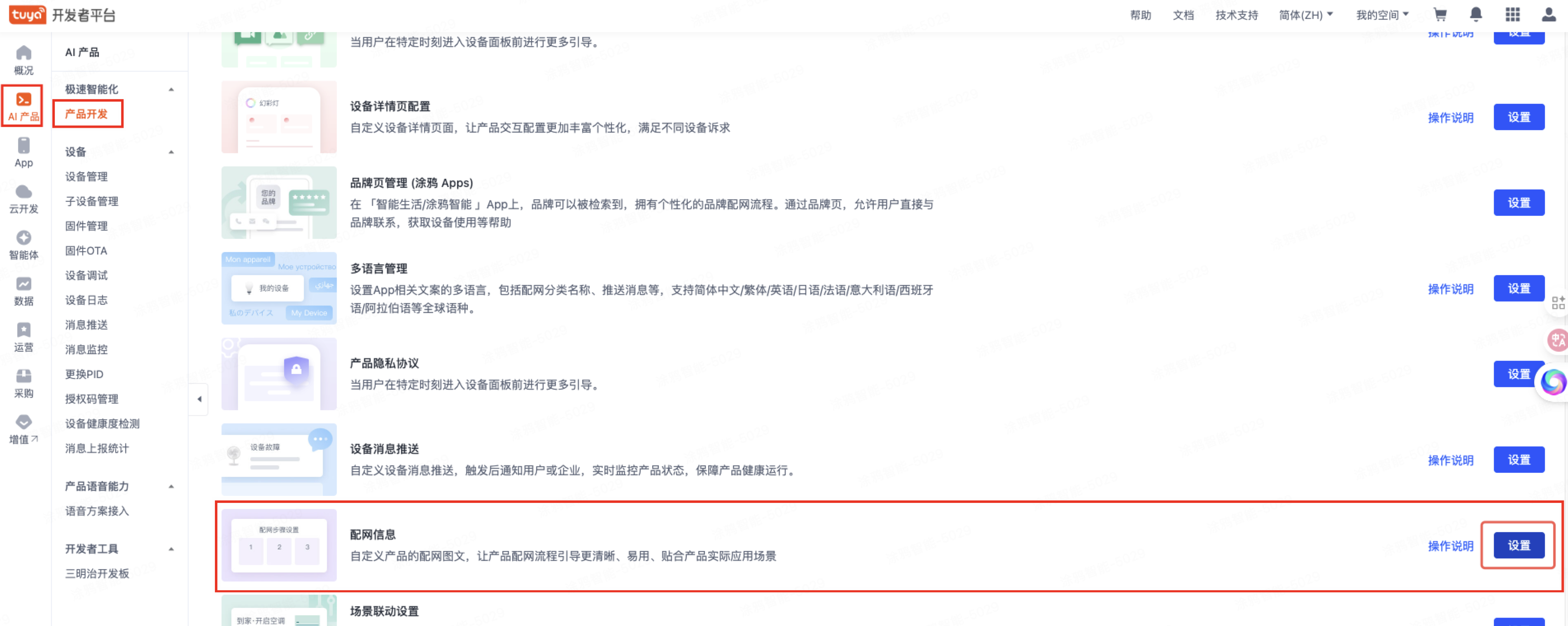
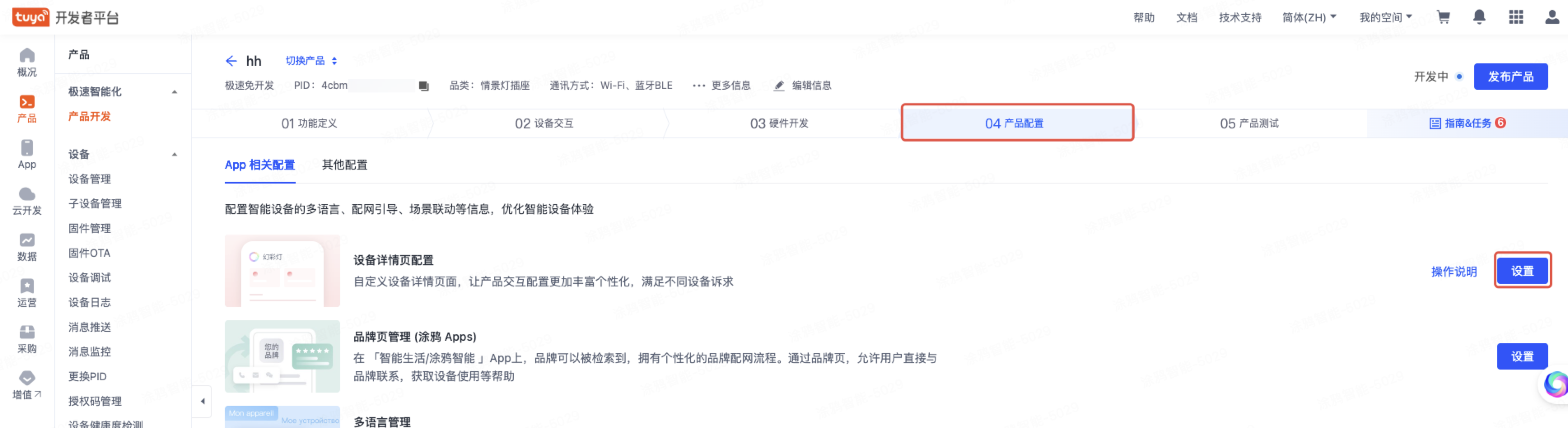
选择您希望添加的产品,在 操作 列下单击 继续开发 并进入 04 产品配置 页面,找到 配网信息 并单击 设置。
-
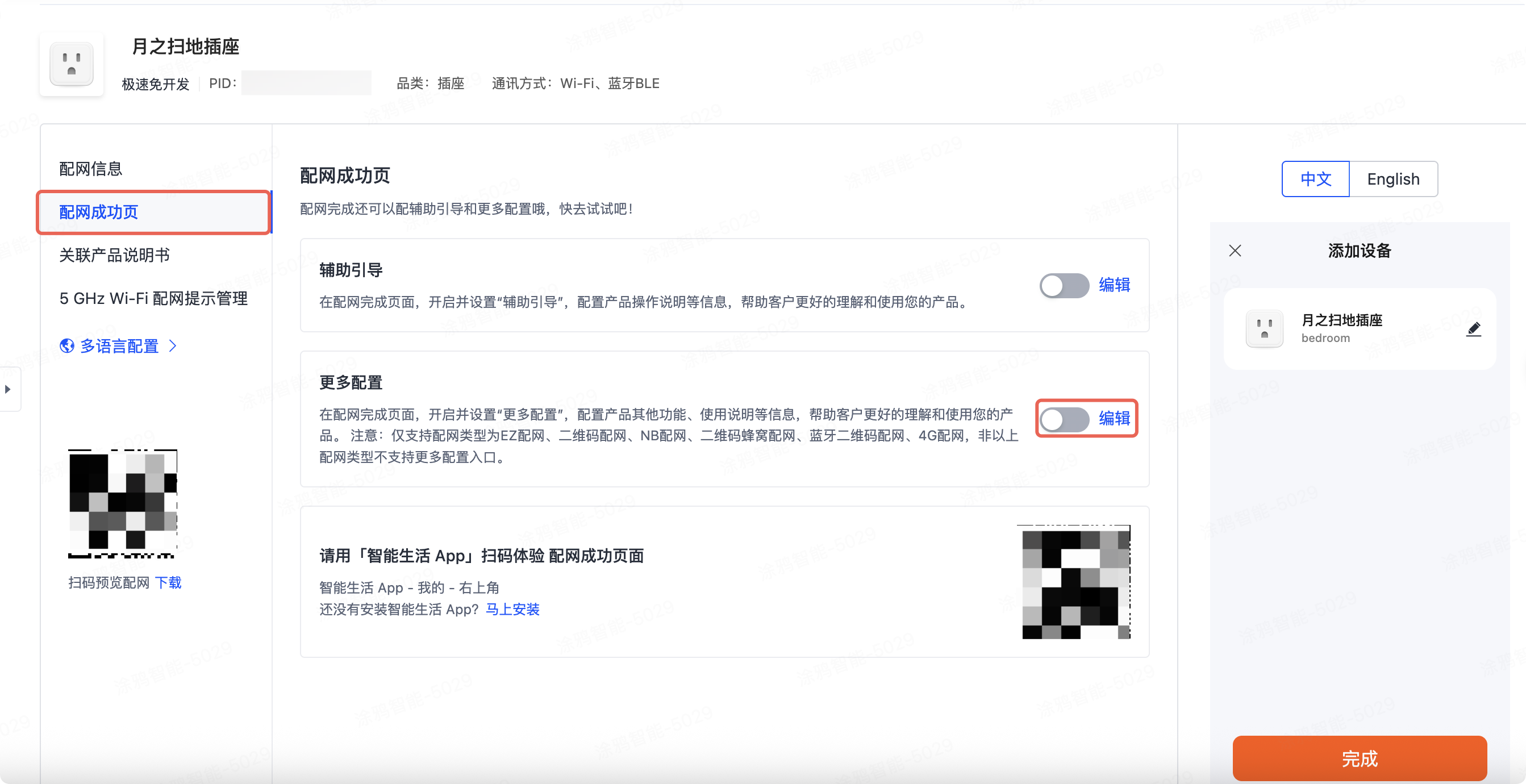
在 配网引导 页面,单击 配网成功页,在 更多配置 下开启右侧的开关进入 更多配置 页面。
-
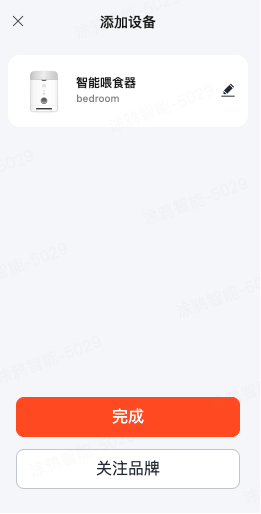
在 更多配置 页面,依次填入引导文案和店铺页链接,然后单击 确定。配置完成后,App 中界面的效果如下图所示。
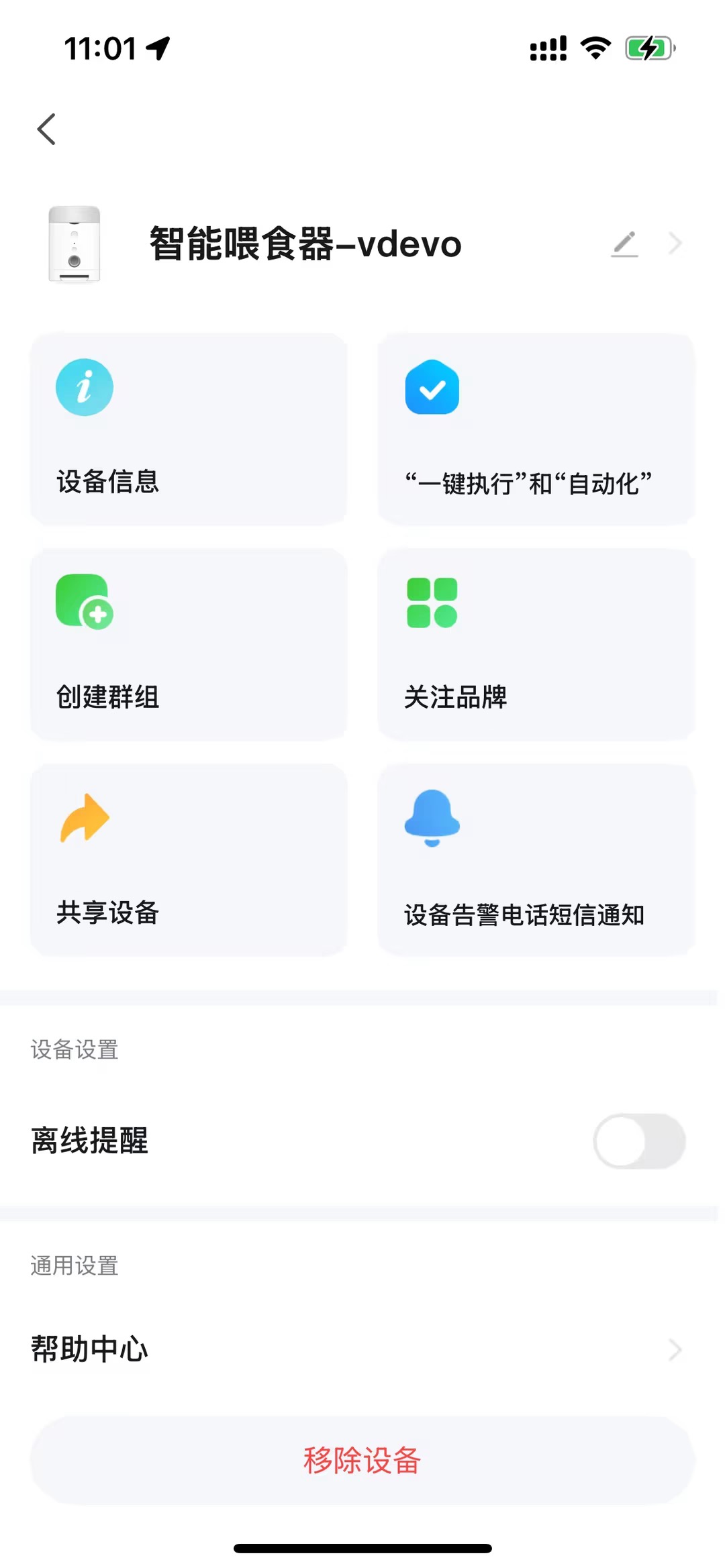
设备详情页
该内容对您有帮助吗?
是意见反馈该内容对您有帮助吗?
是意见反馈