
云模组4.0工具使用说明
本文介绍了涂鸦 云模组4.0 工具的使用说明,您可以使用该工具为模组进行固件烧录、授权和相关测试。
前提条件
请确认您已经下载了 生产解决方案 软件并注册PMS账号。
工具使用
登录工具
-
双击打开涂鸦 生产解决方案 工具。
-
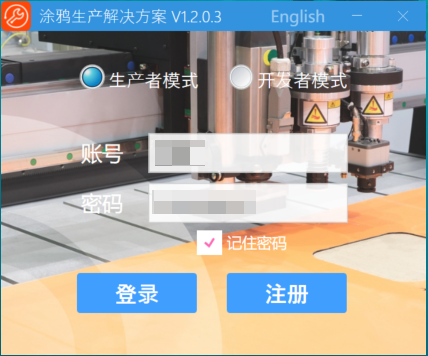
在登录界面,填写您的涂鸦 PMS 账号和密码,点击 登录。
-
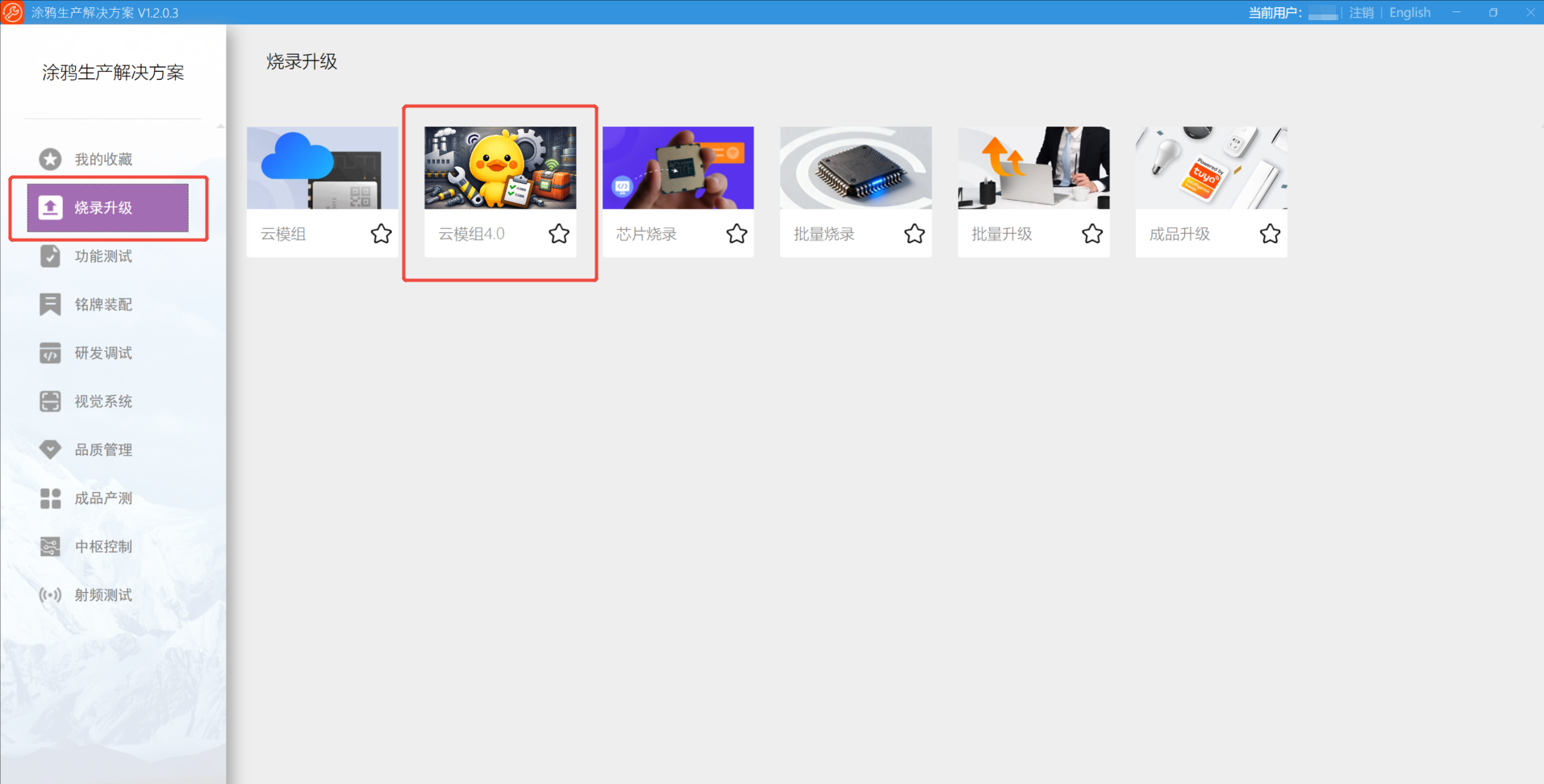
在主界面,选择 烧录升级 > 点击 云模组4.0。
首次安装程序时,会自动开始下载,下载完成后自动打开。
本小节以博通 BK7231N 芯片平台的涂鸦模组,使用生产凭证进行烧录授权为例。
-
在作业模式处,选择 凭证模式。

-
在 生产凭证 栏输入对应的生产凭证并回车确认。在 测试工序 选择 烧录授权,单击 确定 后,工具锁定生产方案。

1.生产凭证回车确认后会带出模组型号、PID、固件版本等信息,检查信息是否正确。
2.授权速率:Wifi/蓝牙默认为9600;Zigbee默认为115200。若固件是您自己开发的固件,根据固件配置选择对应的授权速率。授权速率不正确时会导致模组进产测异常。
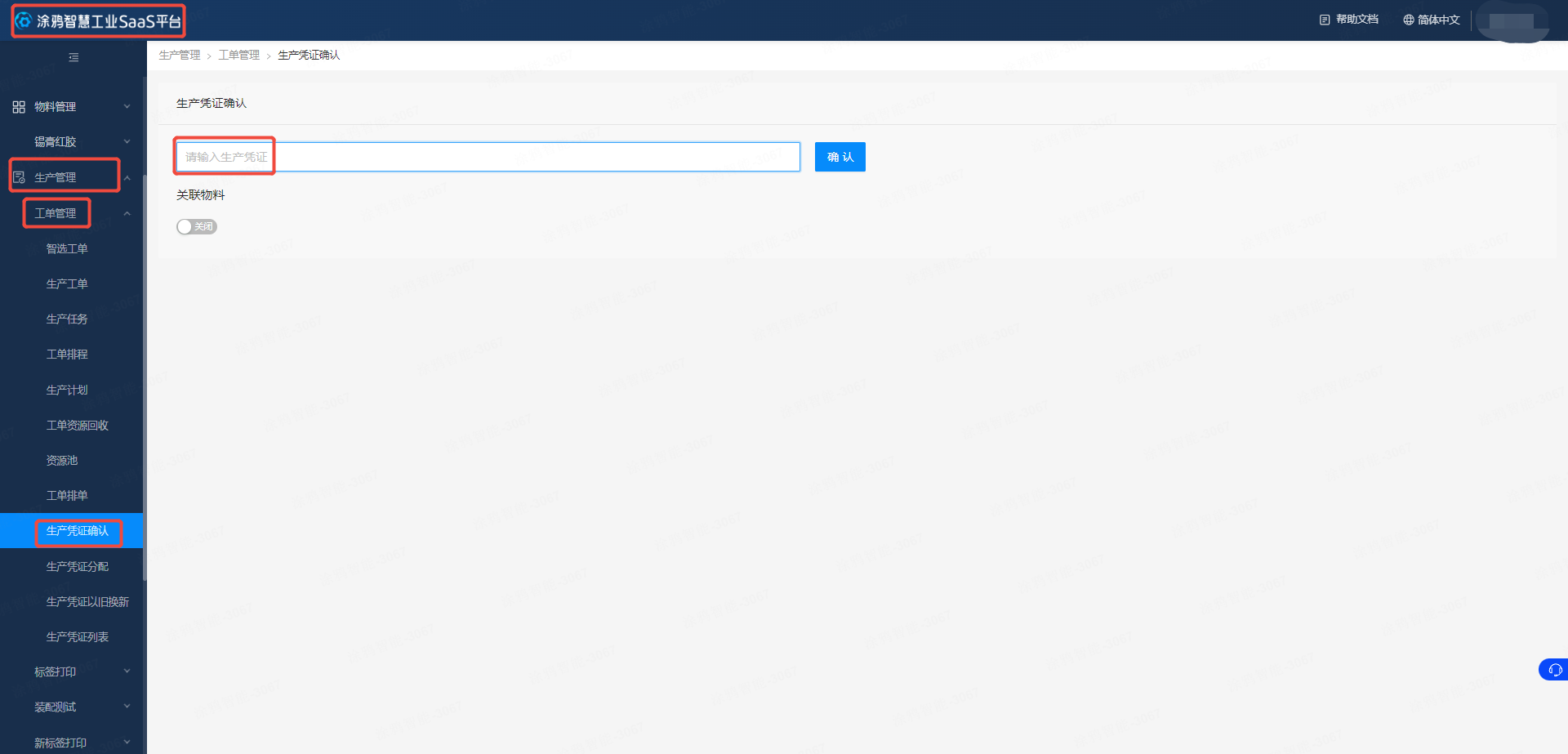
3.生产凭证在输入前需要先在PMS网页端— 生产管理— 工单管理— 生产凭证确认栏确认激活才能使用,如下图所示:
设置参数
-
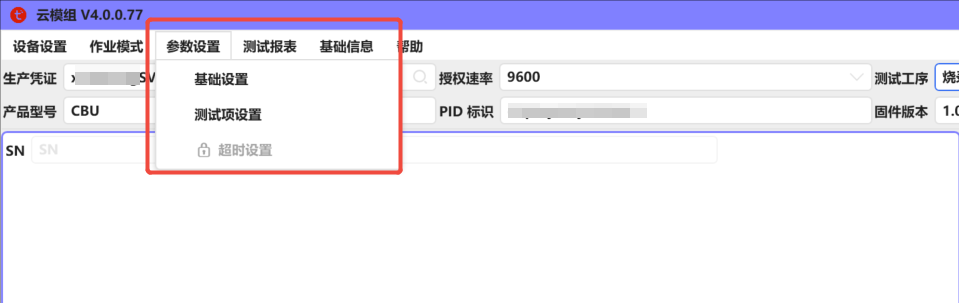
单击 参数设置。
-
根据您的实际产测需求,进行配置。
基础设置
-
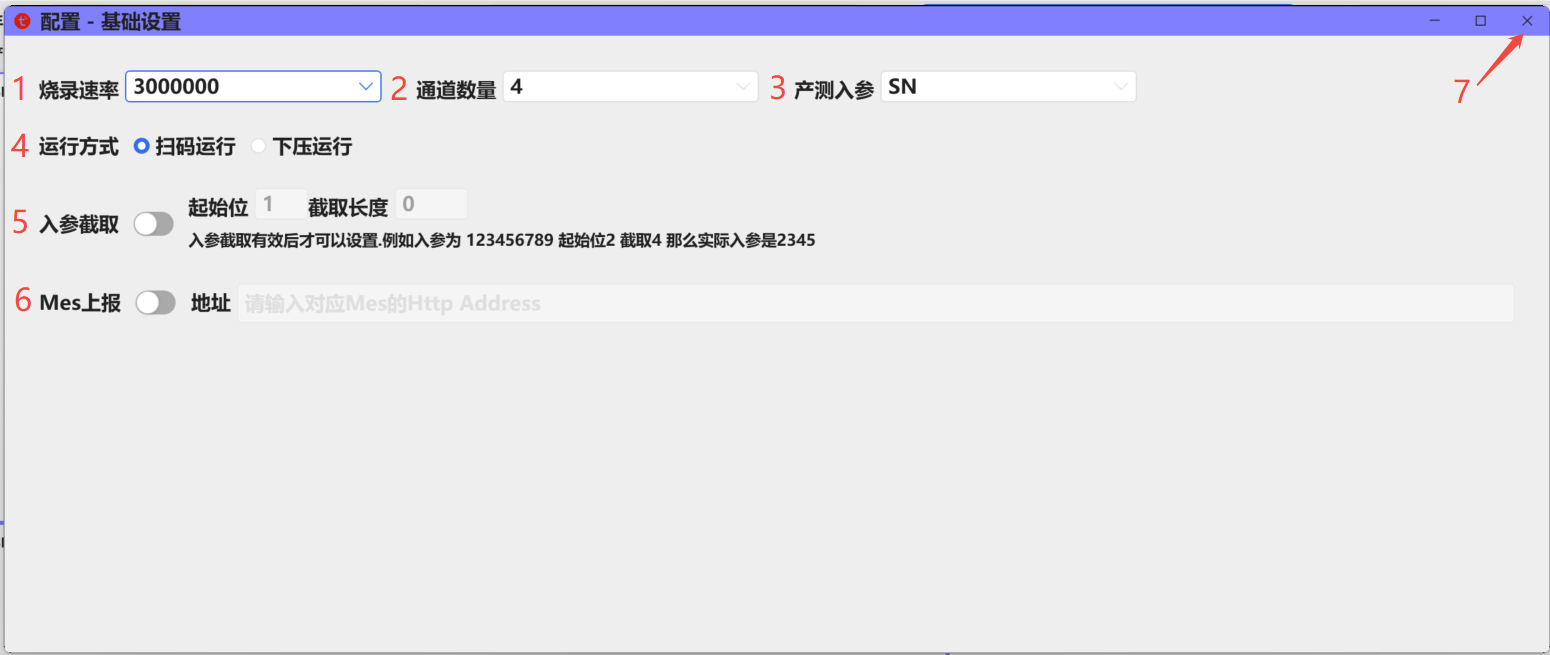
烧录速率:需要根实际需求进行选择对应的烧录波特率。
-
通道数量:需要根实际需求的测试通道数量进行选择,可选1/2/4/8/9。
-
产测入参:根据实际测试需求,选择SN或MAC。
-
运行方式:扫码运行:使用扫码枪或者手动输入后回车触发测试;下压运行:测试治具带有DSR功能,治具下压后触发运行。
有关 DSR 功能的电路说明,请参考 模组测试治具制作 内自动模式触发开关。 -
入参截取:根据实际测试需求,设置对应的截取位置和截取长度。
-
Mes上报:根据需求开启,开启后填入对应的Mes网址。
测试项设置
-
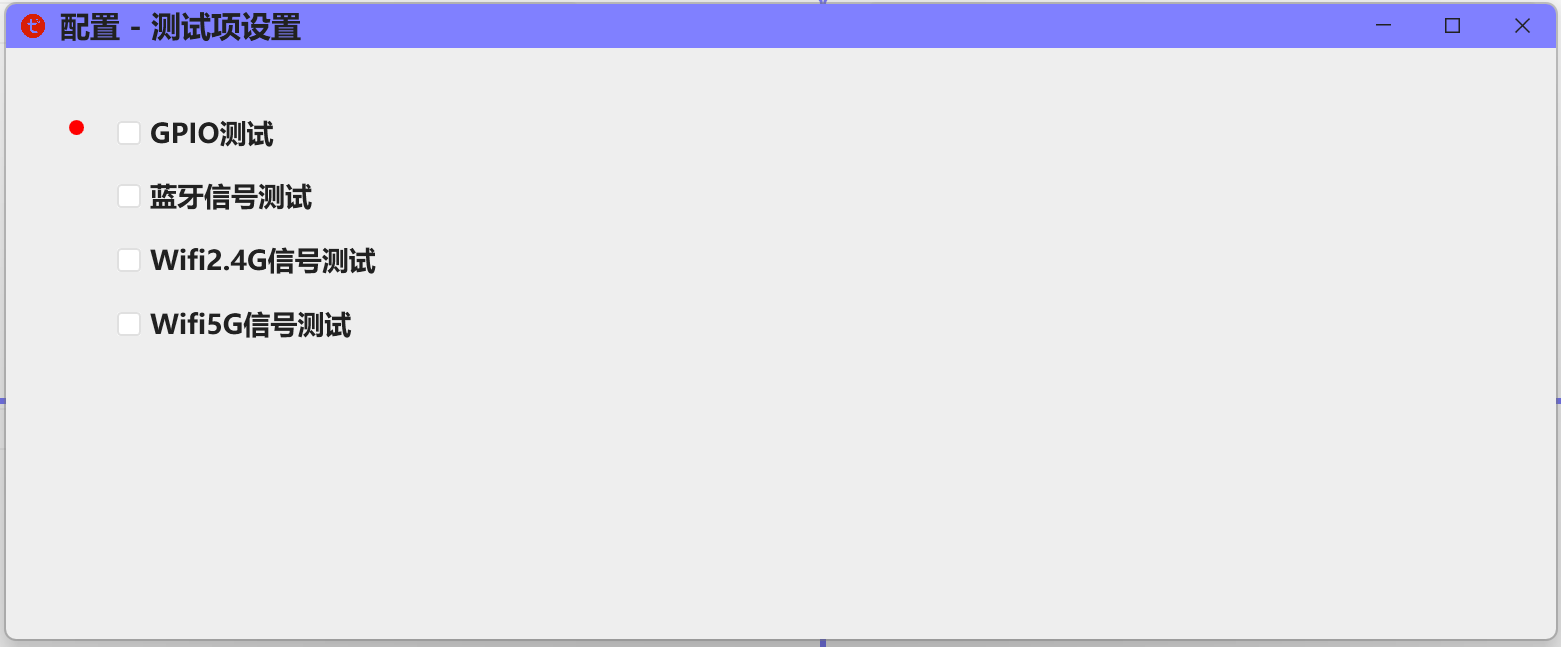
GPIO 测试:根据需求选择是否开启测试;GPIO分组接线可在IOT平台对应的产测文档内查看。
-
蓝牙信号测试:根据需求选择是否开启测试;开启后需要将蓝牙信标上电并设置 Ble 产测热点 及信号强度。
-
Wifi 2.4G信号测试:根据需求选择是否开启测试;开启后设置 wifi2.4G 热点 及信号强度。
-
Wifi 5G信号测试:根据需求选择是否开启测试;开启后设置 wifi5G 热点 及信号强度。
信号测试根据输入的凭证类型决定,如输入的凭证为Wifi协议,测试项内只有Wifi相关信号测试。
-
-
参数设置完成后,单击右上角关闭,工具自动保存设置的参数。
设备产测
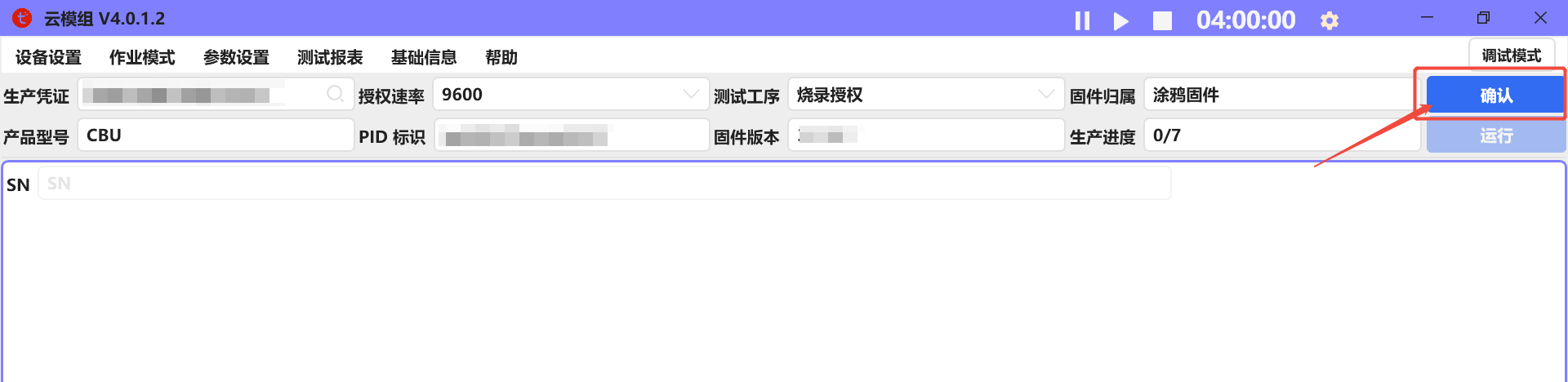
1.参数设置完成后,点击右侧确认.
2.若开启信号测试,在界面内设置对应的热点名称及信号强度;选择对应的串口后点击**保存*
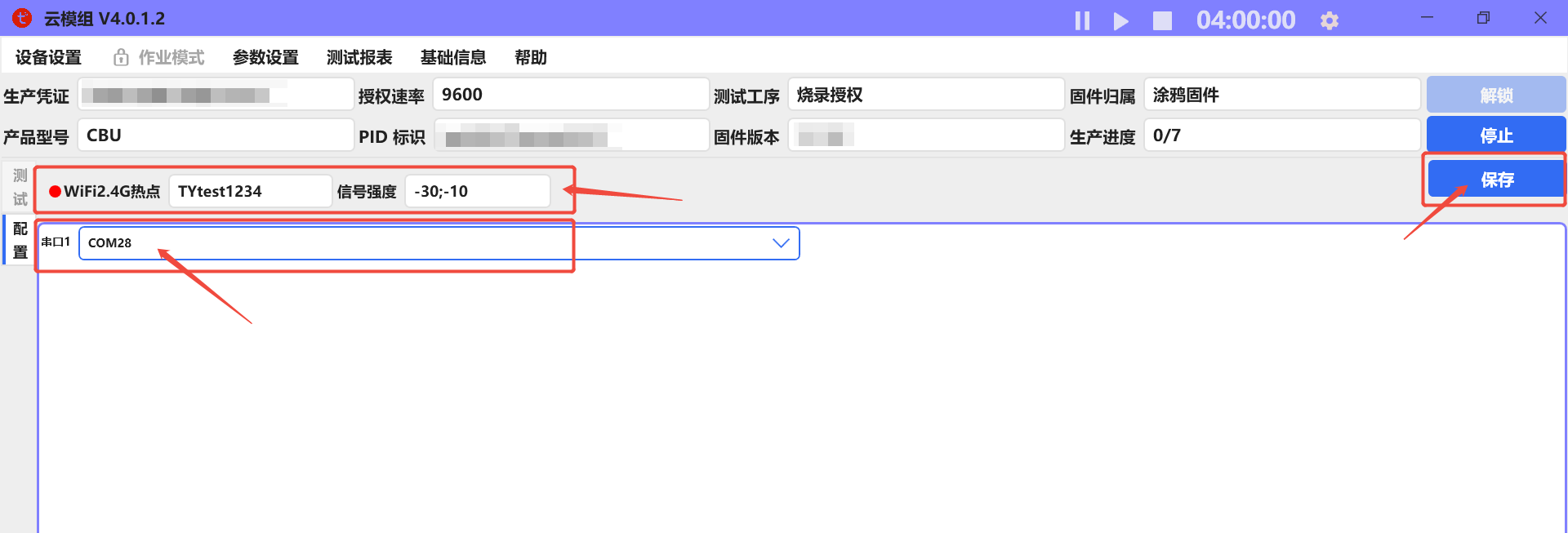
多路测试情况下,请注意串口号与实际串口对应。
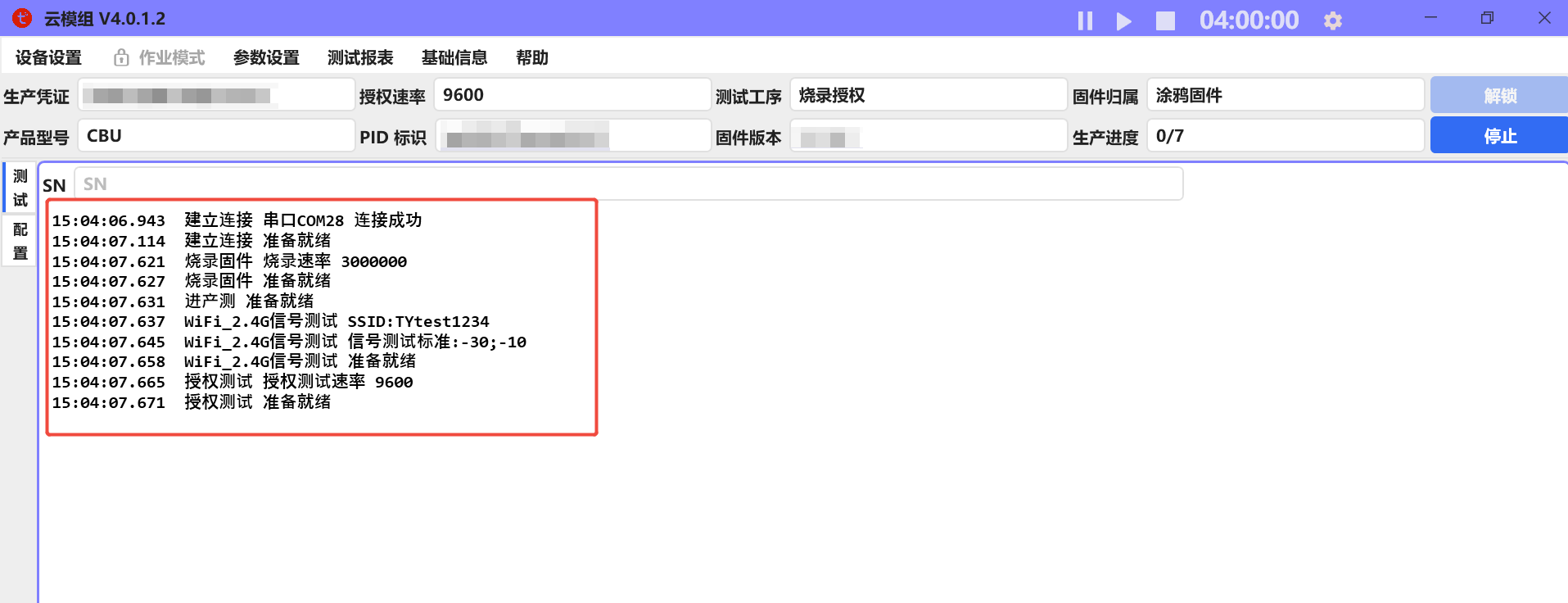
3.当界面内容显示准备就绪后,扫码或下压治具触发运行开始测试
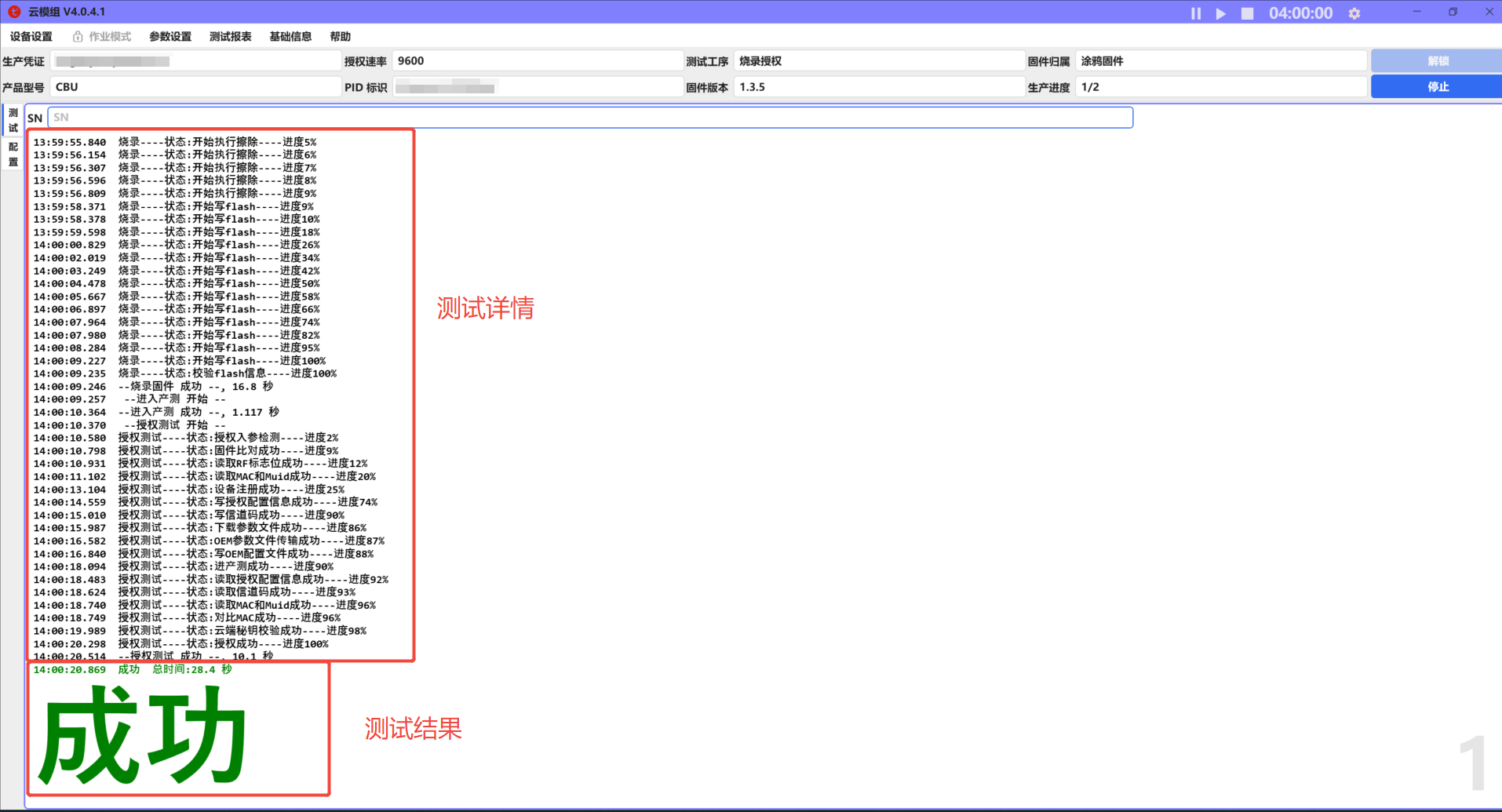
4.根据产测结果,进行不同的处理:
-
产测成功:窗口显示绿色带成功字符完成产测。
-
产测失败:可以查看具体不良详情及处理方式。
产测FAQ
该内容对您有帮助吗?
是意见反馈该内容对您有帮助吗?
是意见反馈