

企业账号管理
应用简介
企业账号管理 是一个系统设置应用,用于创建和维护用户账号,设置账号权限和有效期,同时可以管理企业和子企业信息。
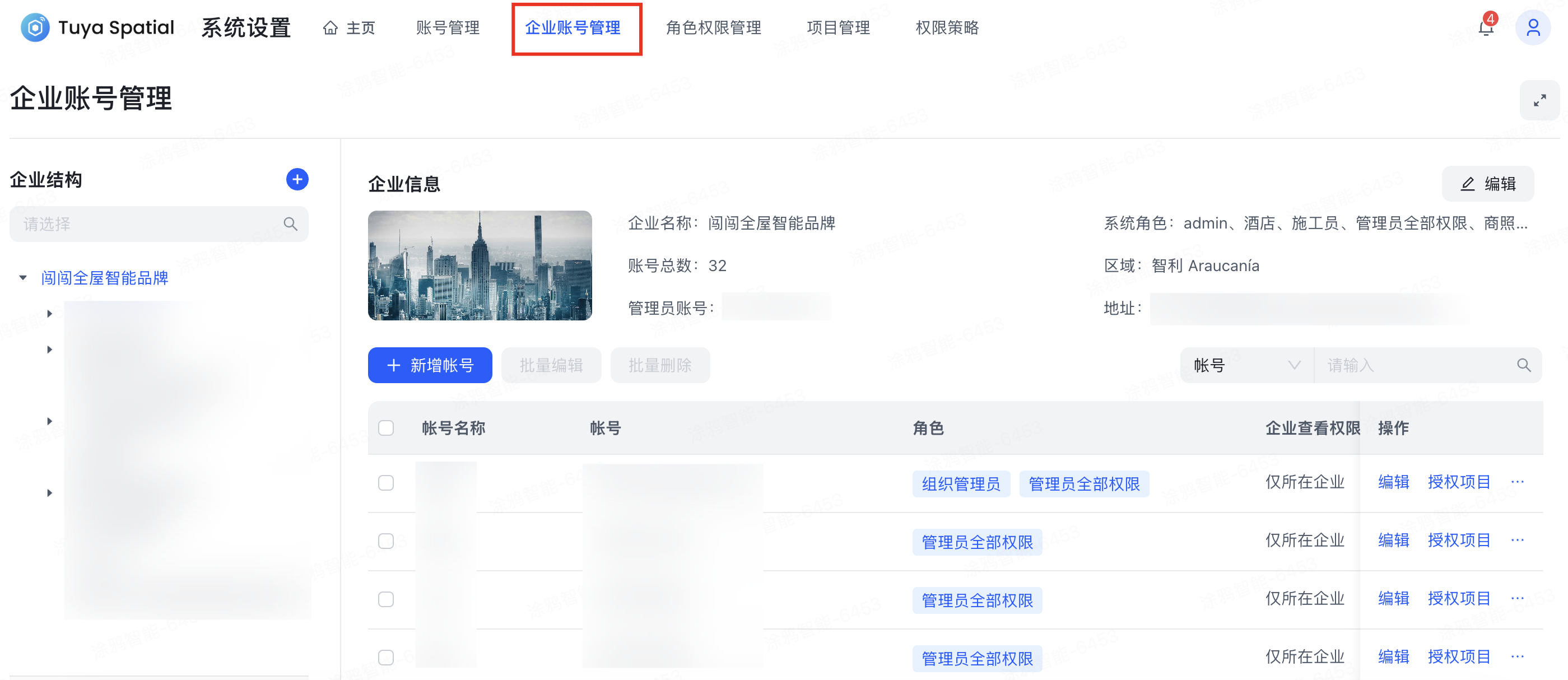
功能介绍
权限设置
在开始使用企业账号管理功能之前,请先确保您的账号已有对 企业账号管理 应用的权限。
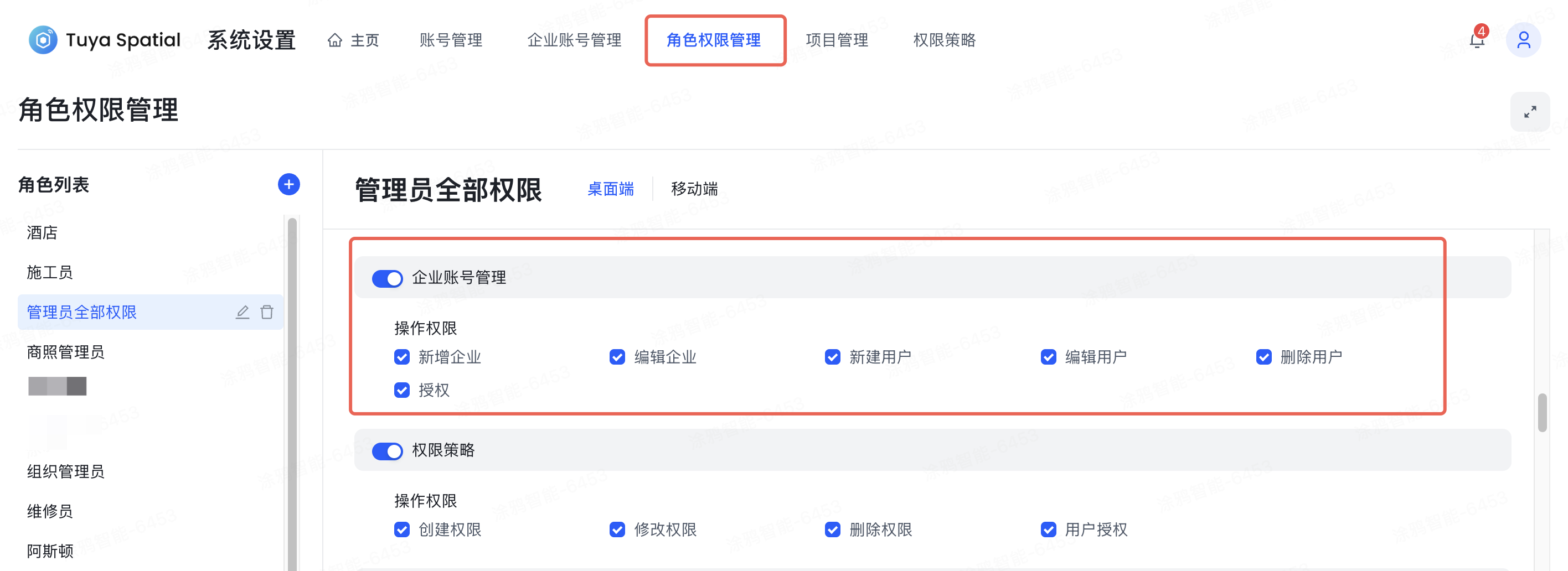
如需为不同角色的账号授权,单击系统右上角的头像,在菜单中单击 系统设置 并进入 角色权限管理 应用,然后在角色下开启 企业账号管理 权限并选择角色拥有的操作权限。
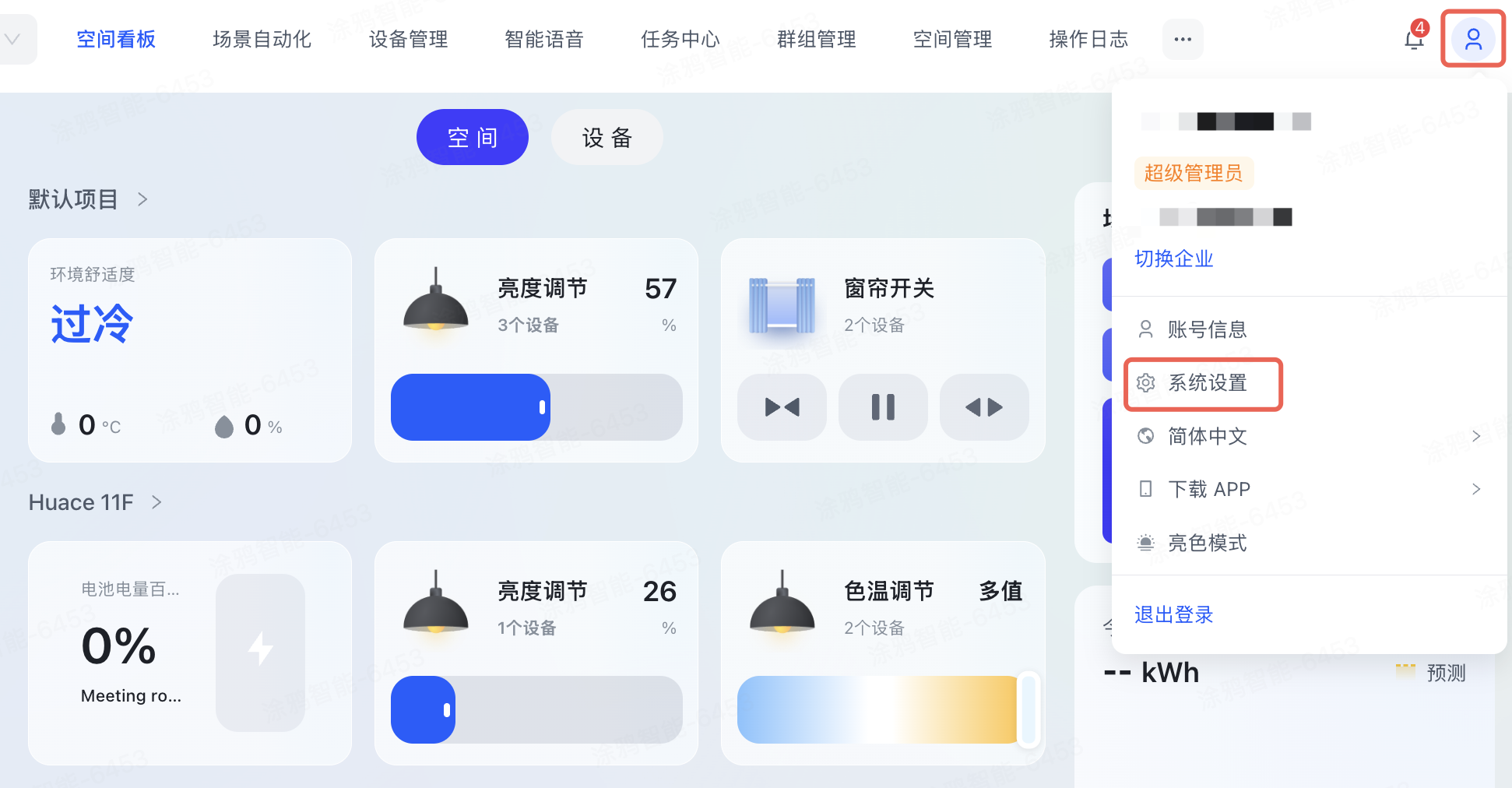
功能入口
单击系统右上角的头像,在菜单中单击 系统设置 并进入 企业账号管理 应用。
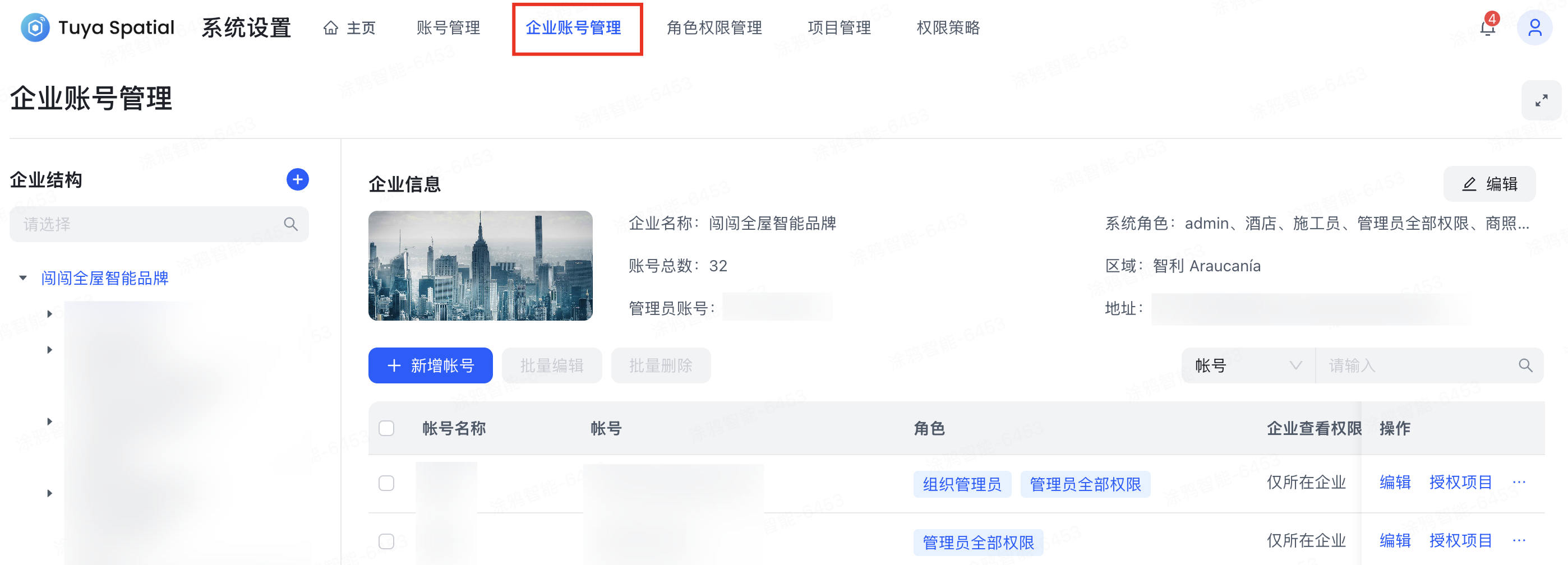
创建企业
-
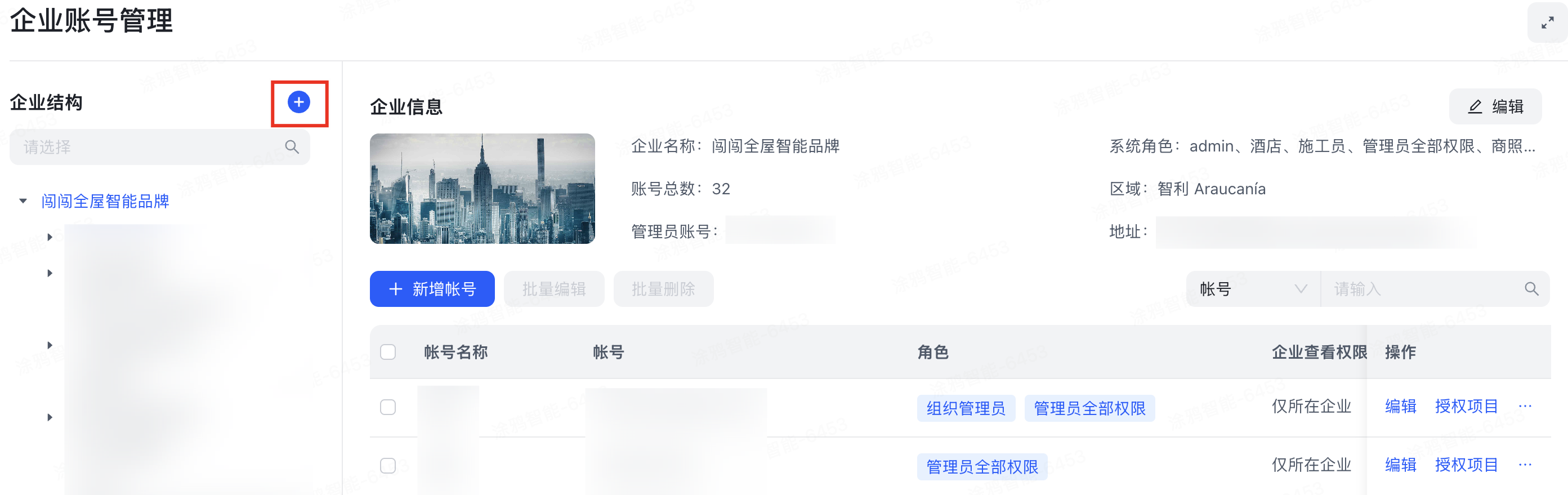
要在当前企业下创建一个新的下级企业,在 企业账号管理 页面 > 企业结构 右侧,单击添加(+)按钮。
- 企业之间的账号和数据都是互相隔离的。
- 上级企业默认可以管理下级企业的账号。
-
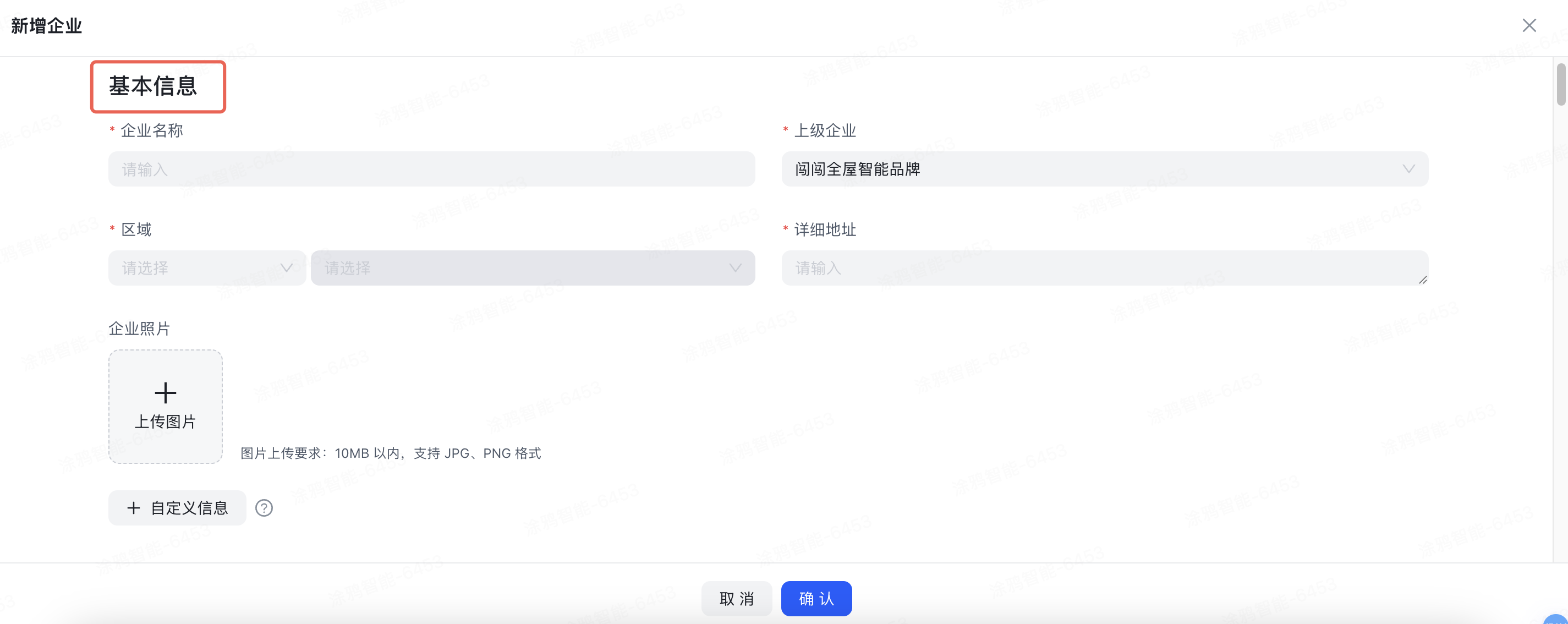
在 新建企业 页面,完成以下企业配置:
- 配置基本信息:如名称、区域、照片等。
- 设置管理员:为新企业设置一个系统管理员。系统管理员账号可以是系统中其他企业的非管理员账号,管理员将拥有新企业中的所有权限,且只能由上级企业替换或删除。

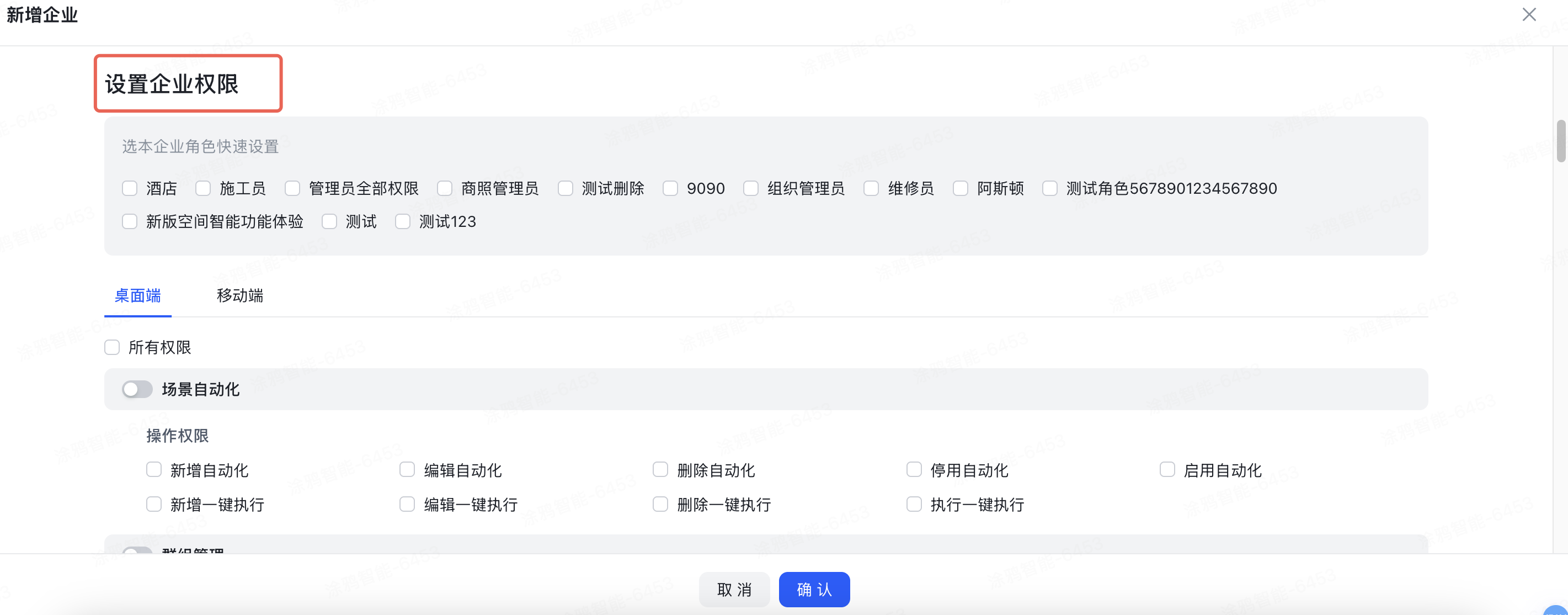
- 设置企业权限:设置新企业下可用的功能权限,可以勾选本企业已有的角色并复制到新企业,或手动选择新企业可用的功能范围。
- 配置基本信息:如名称、区域、照片等。
-
完成后,单击 确认 保存配置并创建新企业。
编辑企业信息
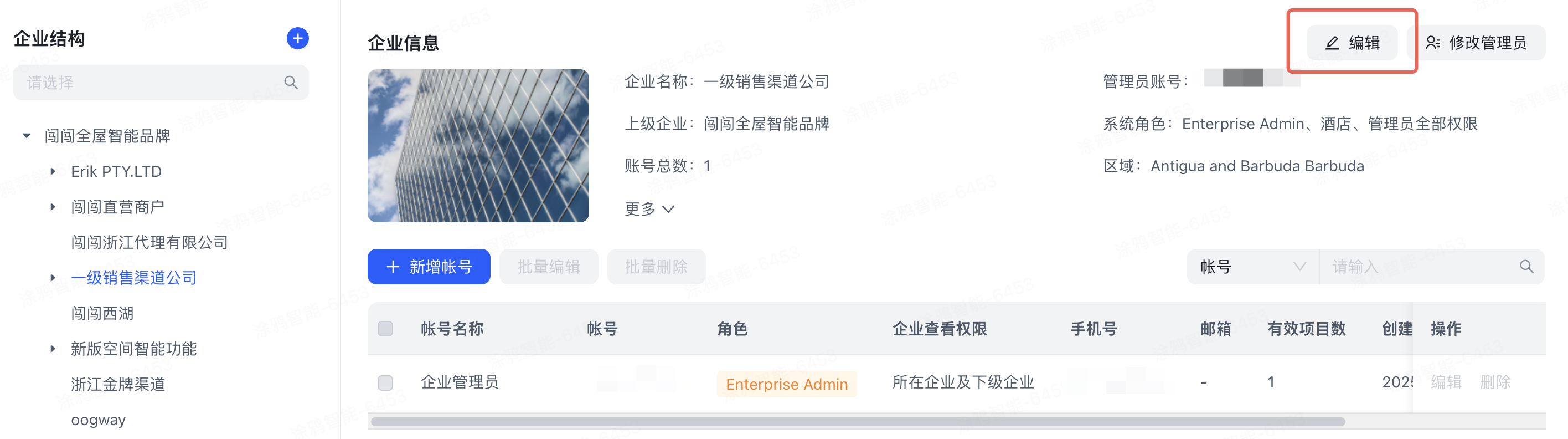
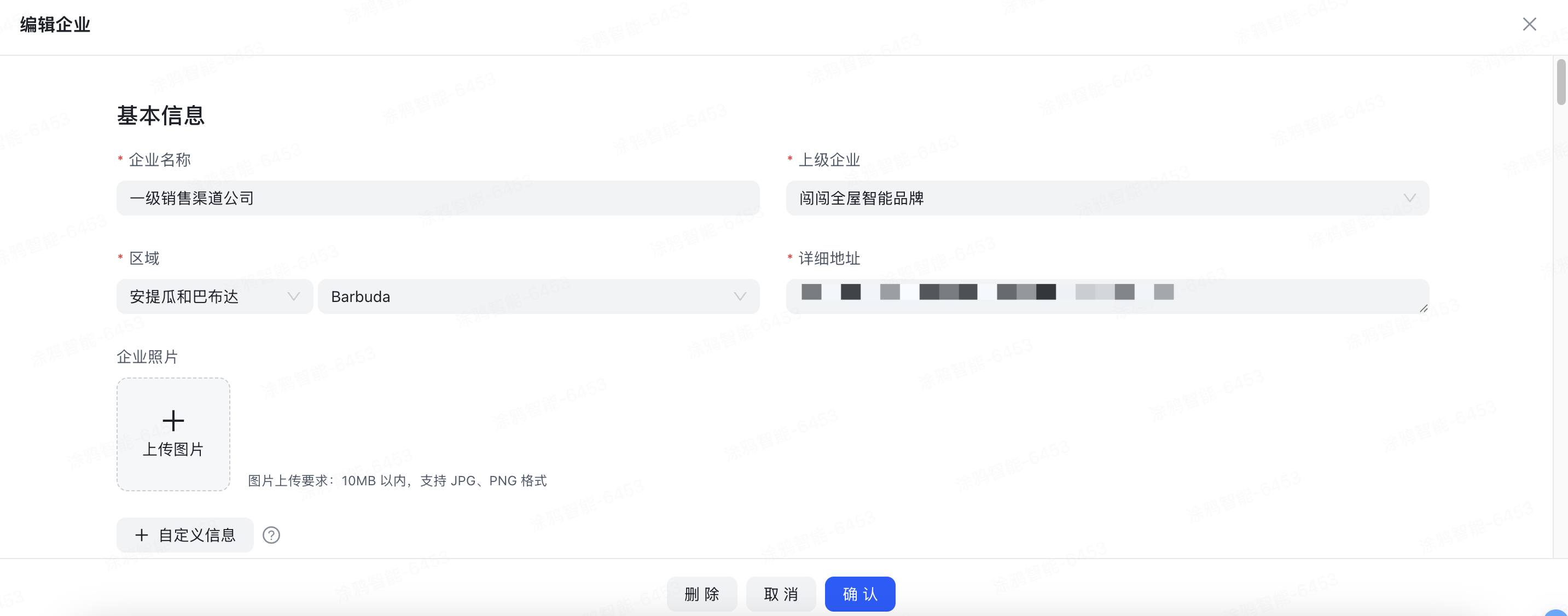
如需编辑企业信息,在 企业结构 下选择要编辑的企业,单击右上角的 编辑,然后在 编辑企业 页面修改并保存企业的基本信息和企业权限。
修改企业管理员
如需修改企业的管理员,首先,在 企业结构 下选择要编辑的企业,单击右上角的修改管理员。
然后,在 修改管理员 窗口中,确认当前管理员信息,并填写新的管理员的账号信息。
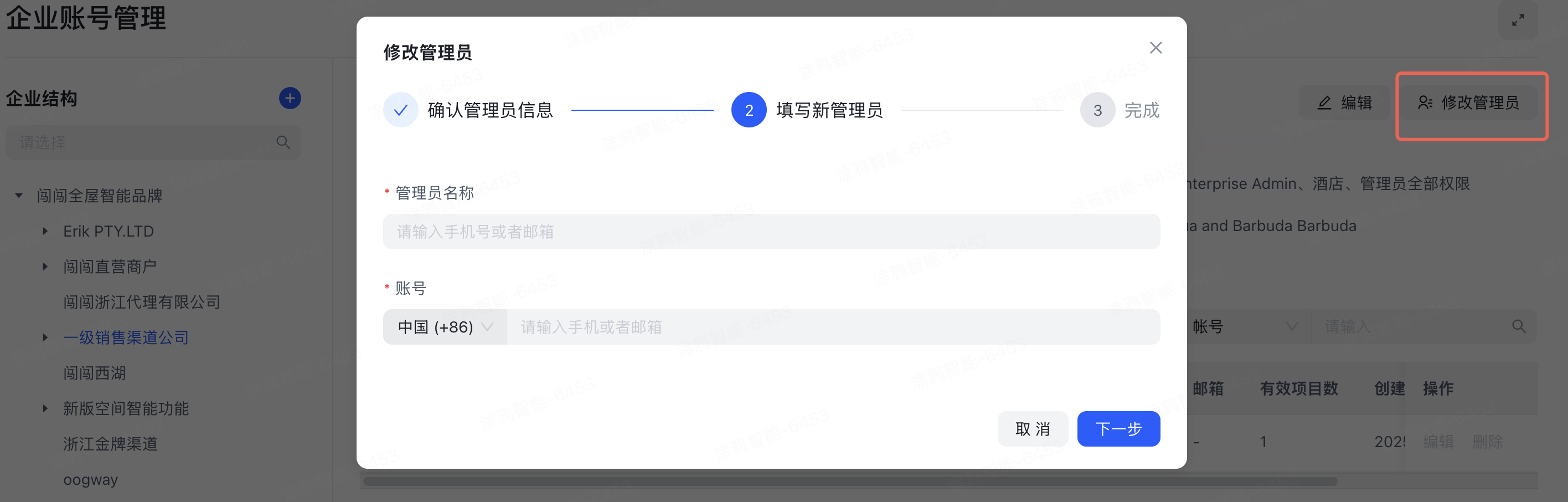
当选择的企业为您当前账号所在的企业时,不可进行修改管理员操作,必须联系当前企业的上级企业来修改。
删除企业
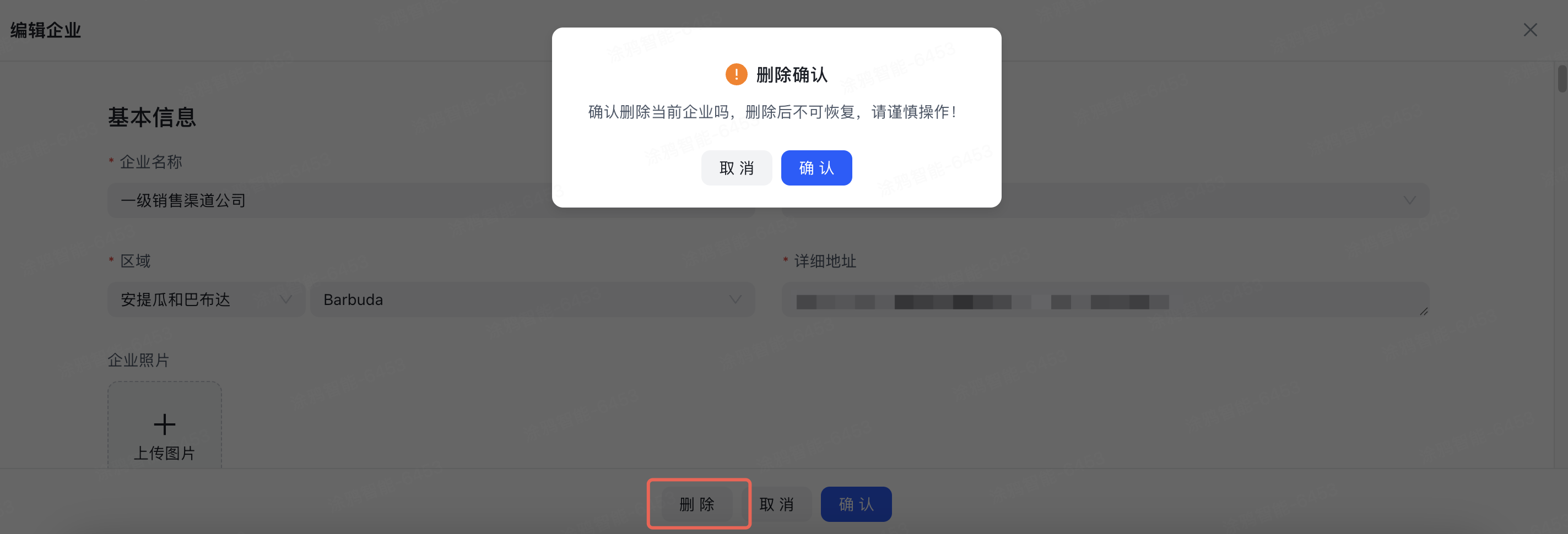
如需删除某企业,在 企业结构 下选择要删除的企业,单击右上角的 编辑,然后在 编辑企业 页面单击底部的 删除 并确认。
必须先确认企业已不再使用,并删除企业中所有的子账号;删除后企业不可再登录。
创建账号
如需在企业下新增账号,首先,在 企业结构 中选择要创建账号的企业,单击 新增账号。
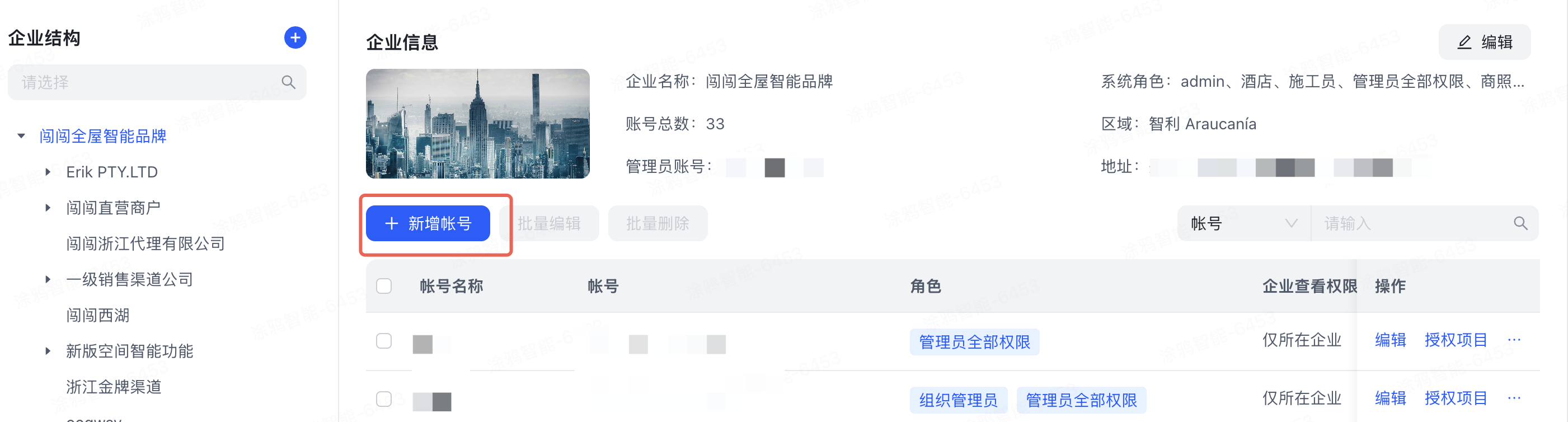
然后,在 新增账号 弹窗中配置账号信息、选择 账号角色(可选多个)、设置 账号到期时间 等,完成后单击 确定 保存。
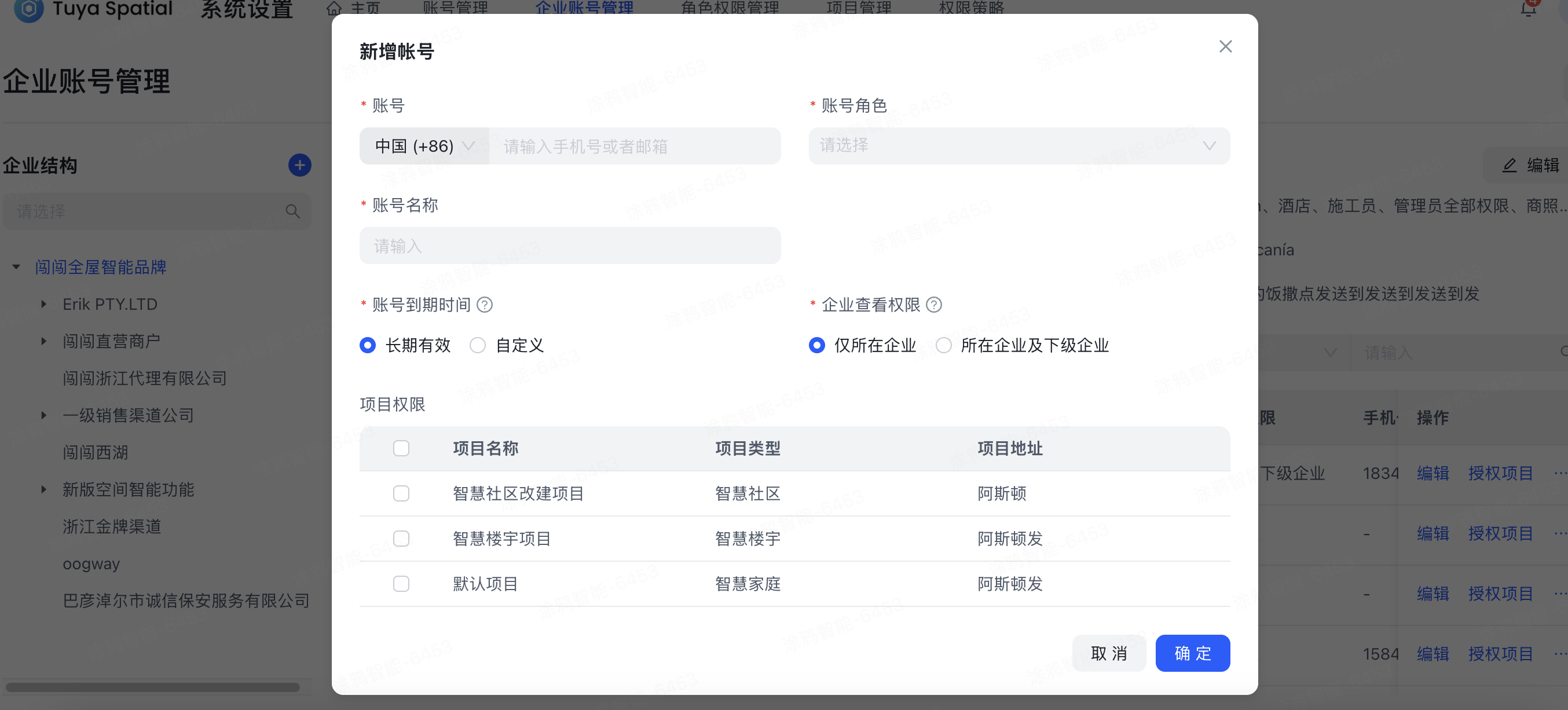
- 账号到期后,将无法登录系统。
- 企业查看权限 将控制新创建的账号是否可以管理下级企业。
编辑账号
如需编辑企业下的账号,首先,在 企业结构 中选择要编辑账号的企业,在目标账号的 操作 列下单击 编辑。
然后,在 编辑账号 弹窗中修改账号信息、权限等,完成后单击 确定 保存。
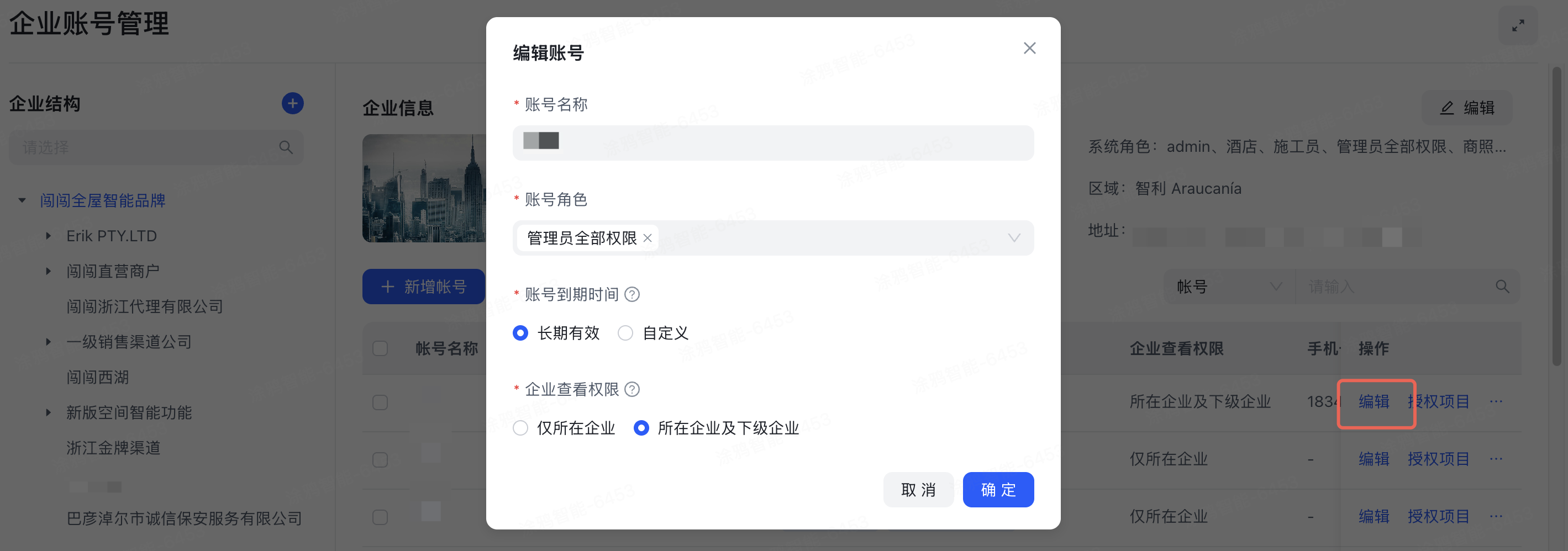
账号删除后不可登录。如果账号存在于多个企业,在单一企业删除后在其他企业仍然可以登录。
删除账号
如需删除企业下的账号,在 企业结构 中选择企业,在目标账号的 操作 列下单击 删除 并确认。
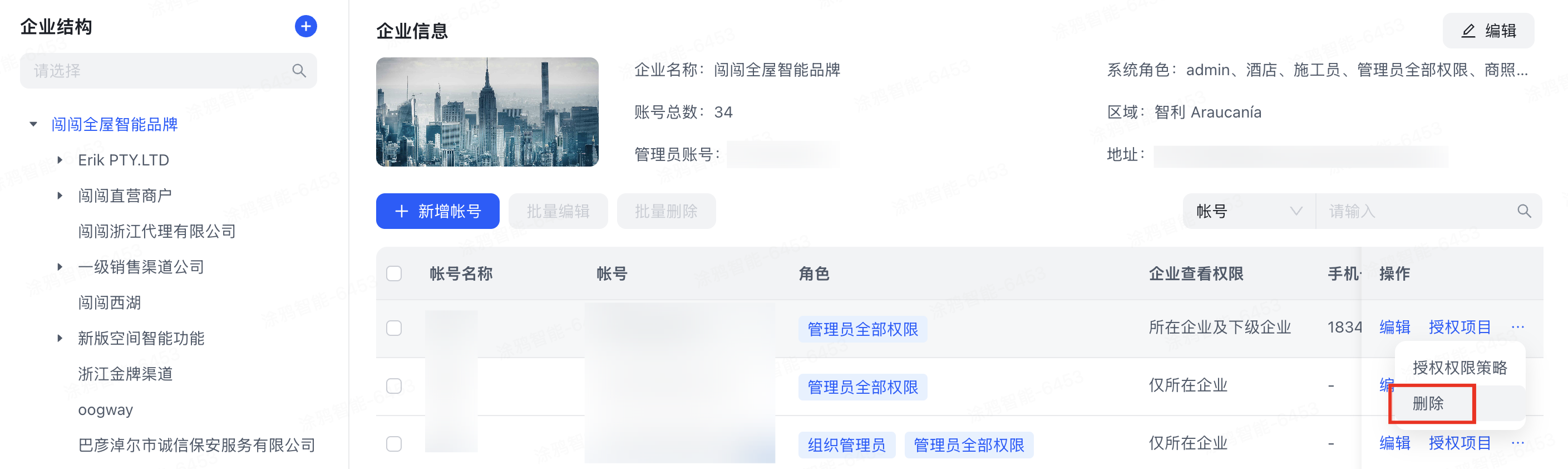

批量编辑/删除
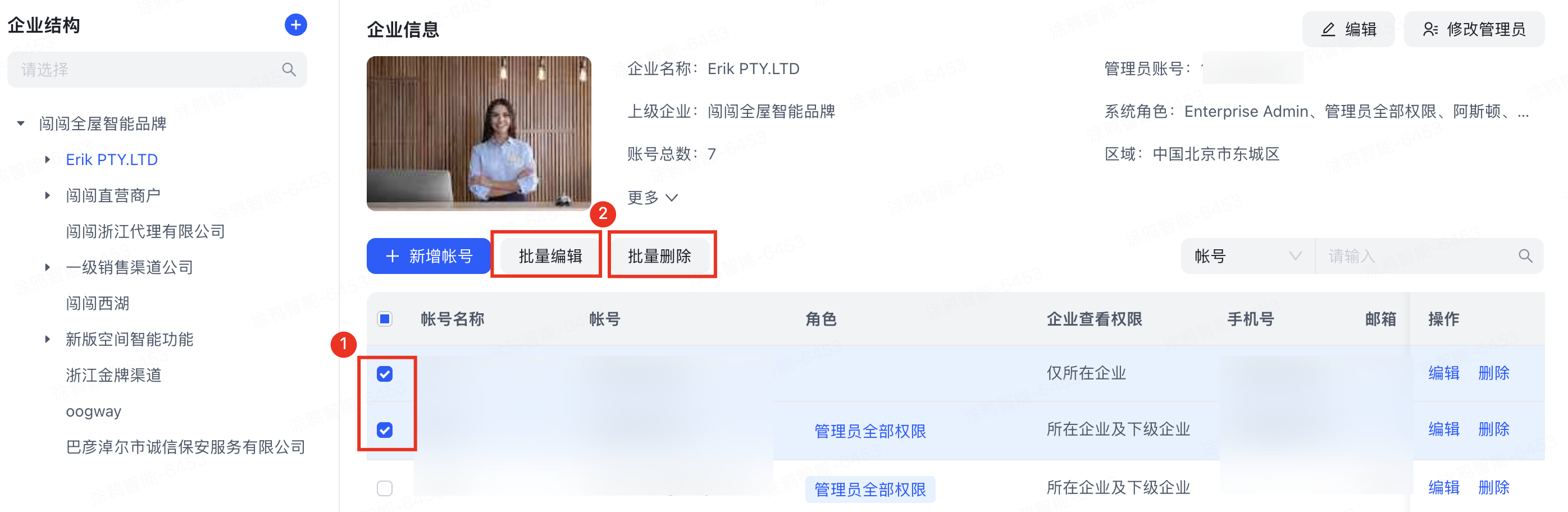
如需批量编辑/删除账号,可同时选择多个账号,然后单击 批量编辑/批量删除 并操作。
批量编辑账号后,修改的内容会在选择的所有账号上生效。
授权项目
如需对账号进行项目的授权,在目标账号的 操作 列下单击 授权项目,然后在弹窗中选择项目,并在其 操作 列下单击 授权。授权后的账号对项目有访问权限。

该内容对您有帮助吗?
是意见反馈该内容对您有帮助吗?
是意见反馈